
OSCam Konfiguration verstehen: oscam.conf, oscam.server und oscam.user erklärt

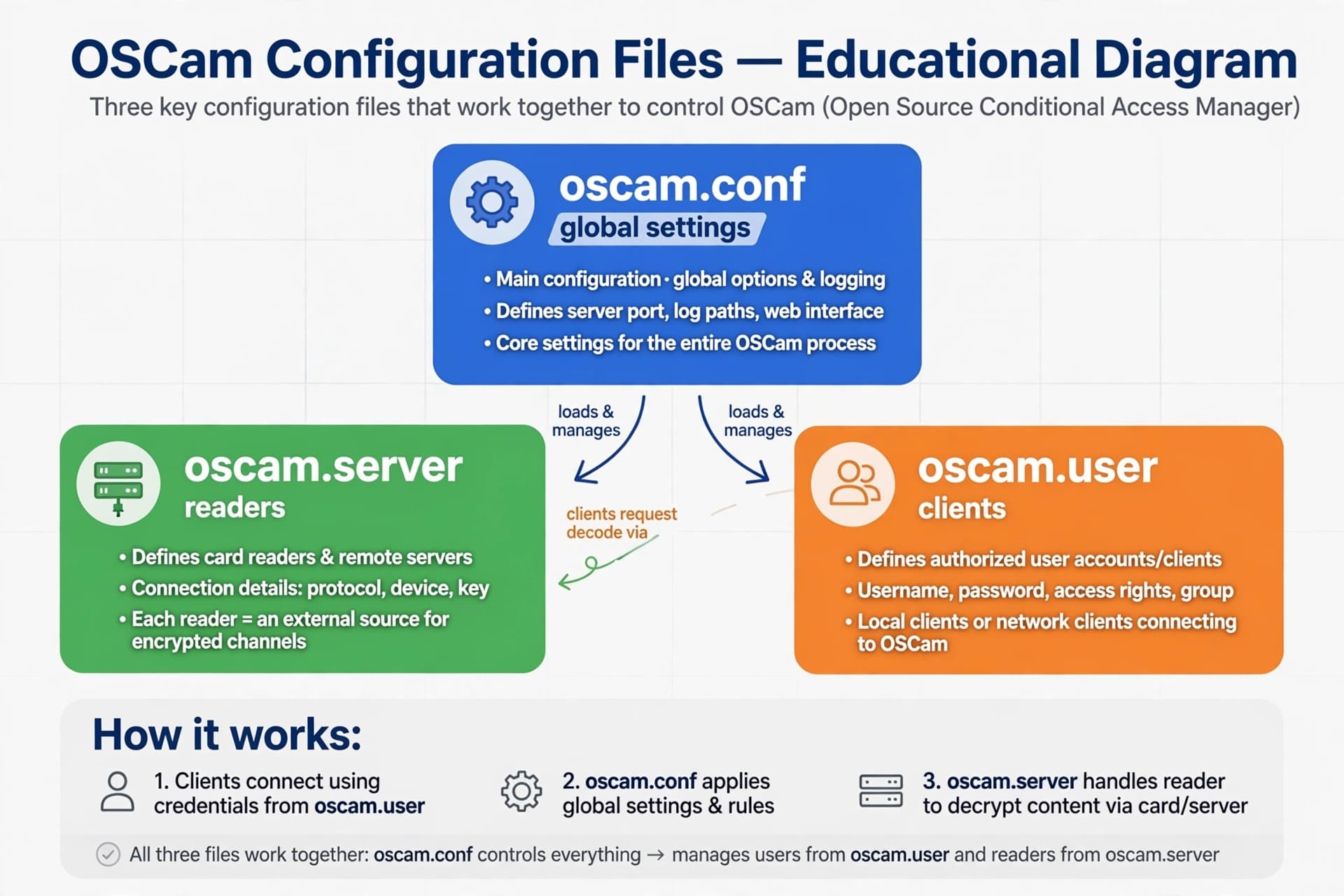
Wer sich zum ersten Mal mit OSCam beschäftigt, stößt schnell auf eine Handvoll Dateinamen, die zunächst kryptisch wirken: oscam.conf, oscam.server, oscam.user. Dabei folgt die Konfiguration einem klaren, gut dokumentierten Schema — sobald man weiß, welche Datei wofür zuständig ist, verliert OSCam einen Großteil seines Schreckens.
Dieser Artikel erklärt die drei zentralen Konfigurationsdateien, ihren grundsätzlichen Aufbau und die Begriffe, die dabei am häufigsten auftauchen. Er ersetzt keine vollständige Referenz, gibt aber die Grundlage, um die offizielle Dokumentation und weiterführende Anleitungen besser einordnen zu können.
Kurzzusammenfassung
- OSCam wird über drei zentrale Textdateien konfiguriert: oscam.conf, oscam.server und oscam.user.
- oscam.conf regelt allgemeine Einstellungen wie Ports, Logging und Verhalten des Dienstes.
- oscam.server definiert die Reader — also die Verbindungen zu Kartenlesern oder CI+-Modulen.
- oscam.user legt Benutzerkonten und deren Zugriffsrechte innerhalb der lokalen Konfiguration fest.
- Nach jeder Änderung sollte OSCam neu gestartet und die Logdatei auf Fehler geprüft werden.
OSCam & iCam Grundlagen: Alle Artikel dieser Reihe
Wo liegen die Konfigurationsdateien?
Bei den meisten Enigma2-Installationen liegen die OSCam-Konfigurationsdateien im Verzeichnis /etc/tuxbox/config/oscam oder einem vergleichbaren Pfad, abhängig vom installierten Image. Der Zugriff erfolgt in der Regel über FTP, Telnet oder direkt über das OSCam WebIf, sofern dieses bereits eingerichtet ist.
oscam.conf: die Grundeinstellungen
oscam.conf ist die zentrale Konfigurationsdatei für das allgemeine Verhalten von OSCam. Sie ist in Abschnitte (sogenannte Sections) unterteilt, die jeweils mit eckigen Klammern beginnen, etwa [global] oder [webif].
- [global]: grundlegende Einstellungen wie Logging-Verhalten und allgemeine Parameter.
- [webif]: Port, Benutzername und Passwort für die browserbasierte WebIf-Oberfläche.
- [monitor]: Einstellungen für die Monitor-Schnittstelle, etwa für Statusabfragen.
![Geöffnete oscam.conf im Editor auf einem Laptop mit den Abschnitten [global], [cache], [dvbapi] und [reader] sowie Parametern wie logfile und fallbacktimeout, daneben ein DVB-S2-Receiver](/_next/image?url=%2Fimages%2FBlog%2Funderstanding-oscam-configuration-oscam-conf-global-settings-logging-dvbapi-explained.webp&w=3840&q=75)
Typische Stolperfallen
Ein häufiger Fehler ist ein fehlendes oder falsch gesetztes Gleichheitszeichen zwischen Parameter und Wert. Auch doppelte Sections mit demselben Namen führen dazu, dass OSCam die Datei nicht korrekt einliest.
oscam.server: Reader definieren
In oscam.server werden die sogenannten Reader eingetragen — also die Verbindungen zu einem lokal angeschlossenen Kartenleser oder einem CI+-Modul. Jeder Reader erhält einen eigenen Abschnitt mit einem frei wählbaren Namen.
| Parameter | Bedeutung |
|---|---|
| label | Frei wählbarer Name des Readers, wird auch im WebIf angezeigt |
| protocol | Art der Verbindung, z. B. für einen physisch angeschlossenen Kartenleser |
| device | Pfad zum Gerät, über das der Kartenleser angesprochen wird |
| group | Gruppenzuordnung, über die Nutzer später Zugriff auf den Reader erhalten |
Auszug typischer Parameter innerhalb eines Reader-Abschnitts in oscam.server.
oscam.user: Benutzerkonten und Rechte
oscam.user verwaltet die lokalen Benutzerkonten, über die andere Programme oder Receiver auf die OSCam-Instanz zugreifen dürfen. Jeder Benutzer erhält eigene Zugangsdaten sowie Gruppenrechte, die festlegen, welche Reader er nutzen darf.
Diese Trennung zwischen Reader (oscam.server) und Benutzer (oscam.user) über Gruppen ist ein zentrales Konzept: Sie erlaubt eine feingliedrige Steuerung, welcher Nutzer auf welche Quelle zugreifen darf, statt allen Beteiligten pauschal vollen Zugriff zu geben.
Das WebIf als Alternative zur manuellen Bearbeitung
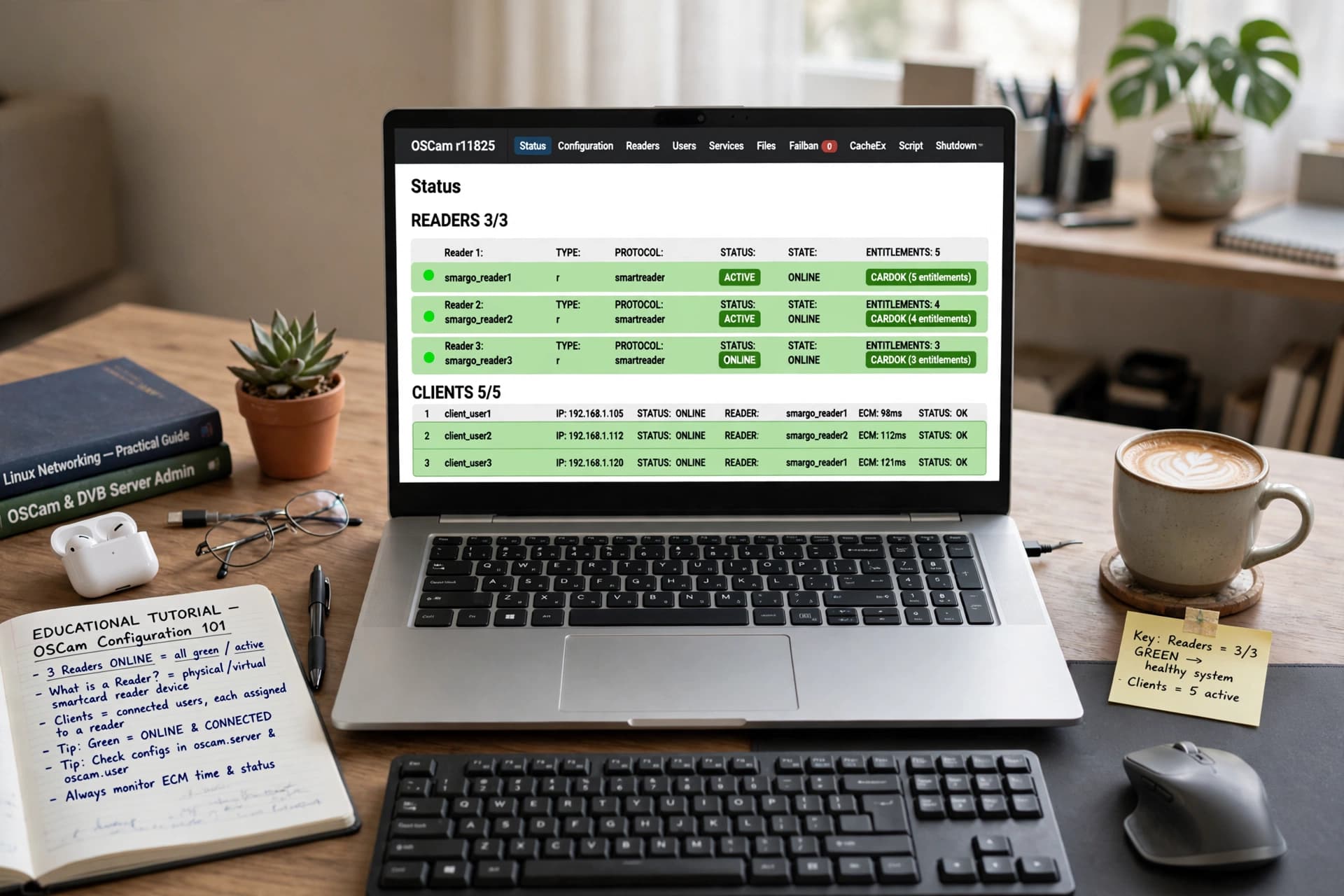
Wer die direkte Bearbeitung der Textdateien scheut, kann viele Einstellungen auch über das browserbasierte OSCam WebIf vornehmen. Es zeigt zudem den aktuellen Status aller Reader übersichtlich an und erleichtert so die spätere Fehlersuche erheblich.
Nach Änderungen: Neustart und Log prüfen
Nach jeder Anpassung der Konfigurationsdateien sollte OSCam neu gestartet werden, damit die Änderungen wirksam werden. Ein Blick in die Logdatei zeigt anschließend, ob die Konfiguration fehlerfrei eingelesen wurde oder ob ein Syntaxfehler die Ursache für ausbleibende Funktion ist.
Fazit
OSCam wirkt beim ersten Kontakt komplexer, als es tatsächlich ist. Sind die drei zentralen Dateien — oscam.conf für die Grundeinstellungen, oscam.server für die Reader und oscam.user für die Benutzerverwaltung — einmal verstanden, lässt sich die Konfiguration Schritt für Schritt nachvollziehen und gezielt anpassen.
Eine praktische Anleitung zur Erstinstallation finden Sie auf unserer Seite OSCam installieren. Stoßen Sie dabei auf Fehler, hilft unser Blogartikel zu häufigen OSCam-Fehlern weiter.
Häufig gestellte Fragen
Wo finde ich die OSCam-Konfigurationsdateien auf meinem Receiver?
In der Regel im Verzeichnis /etc/tuxbox/config/oscam, erreichbar über FTP, Telnet oder das OSCam WebIf. Der genaue Pfad kann je nach Image leicht abweichen.
Muss ich alle drei Dateien manuell bearbeiten?
Nicht zwingend — viele Einstellungen lassen sich auch über das WebIf vornehmen. Für ein grundlegendes Verständnis der Struktur lohnt sich aber ein Blick in die Rohdateien.
Was passiert, wenn ich einen Syntaxfehler in oscam.conf mache?
OSCam kann die Datei dann nicht korrekt einlesen und startet möglicherweise nicht oder ignoriert den fehlerhaften Abschnitt. Die Logdatei zeigt in der Regel an, wo das Problem liegt.
Was ist der Unterschied zwischen Reader und Benutzer?
Ein Reader (oscam.server) beschreibt eine Quelle, etwa einen angeschlossenen Kartenleser. Ein Benutzer (oscam.user) beschreibt, wer auf welche Reader zugreifen darf.
Quellen & weiterführende Links
Brauchen Sie Unterstützung bei der Einrichtung? Werfen Sie einen Blick auf unsere Support-Pakete oder besuchen Sie unsere FAQ-Seite für weitere Antworten. Bei individuellen Fragen erreichen Sie uns jederzeit über unsere Kontaktseite, und in unserem Blog finden Sie weitere hilfreiche Artikel rund um OSCam und iCam. Mehr zu diesem Thema erfahren Sie auf OSCam.