
OSCam auf VU+ – Installation, Einrichtung und Konfiguration
VU+ zählt zu den beliebtesten Enigma2-Marken im deutschsprachigen Raum. Dieser Ratgeber führt durch die OSCam Installation auf VU+, die wichtigsten Konfigurationsdateien, die Kontrolle über das WebIF, modellspezifische Hinweise und die Lösung typischer Fehler.
Wer nach OSCam VU+ sucht, hat meist schon einen Receiver von VU+ im Wohnzimmer stehen und möchte OSCam sauber darauf einrichten. Genau darum geht es hier: Diese Seite ist speziell auf VU+ Geräte zugeschnitten — von der HD-Generation wie Solo, Duo oder Zero bis zur aktuellen 4K-Reihe. Sie erklärt in eigenständigen Worten, wie die Installation auf VU+ abläuft, worin sich die Modelle unterscheiden und woran es hakt, wenn der Dienst nach dem ersten Start wieder stehen bleibt.
Grundlagen zur Software selbst stehen auf der Seite OSCam, der allgemeine Ablauf unabhängig von der Marke in der ausführlichen OSCam-Installationsanleitung. Diese Seite ergänzt beides um alles, was auf VU+ konkret anders ist. Alle technischen Beispiele verwenden Platzhalter wie example-user oder <vu-ip>.
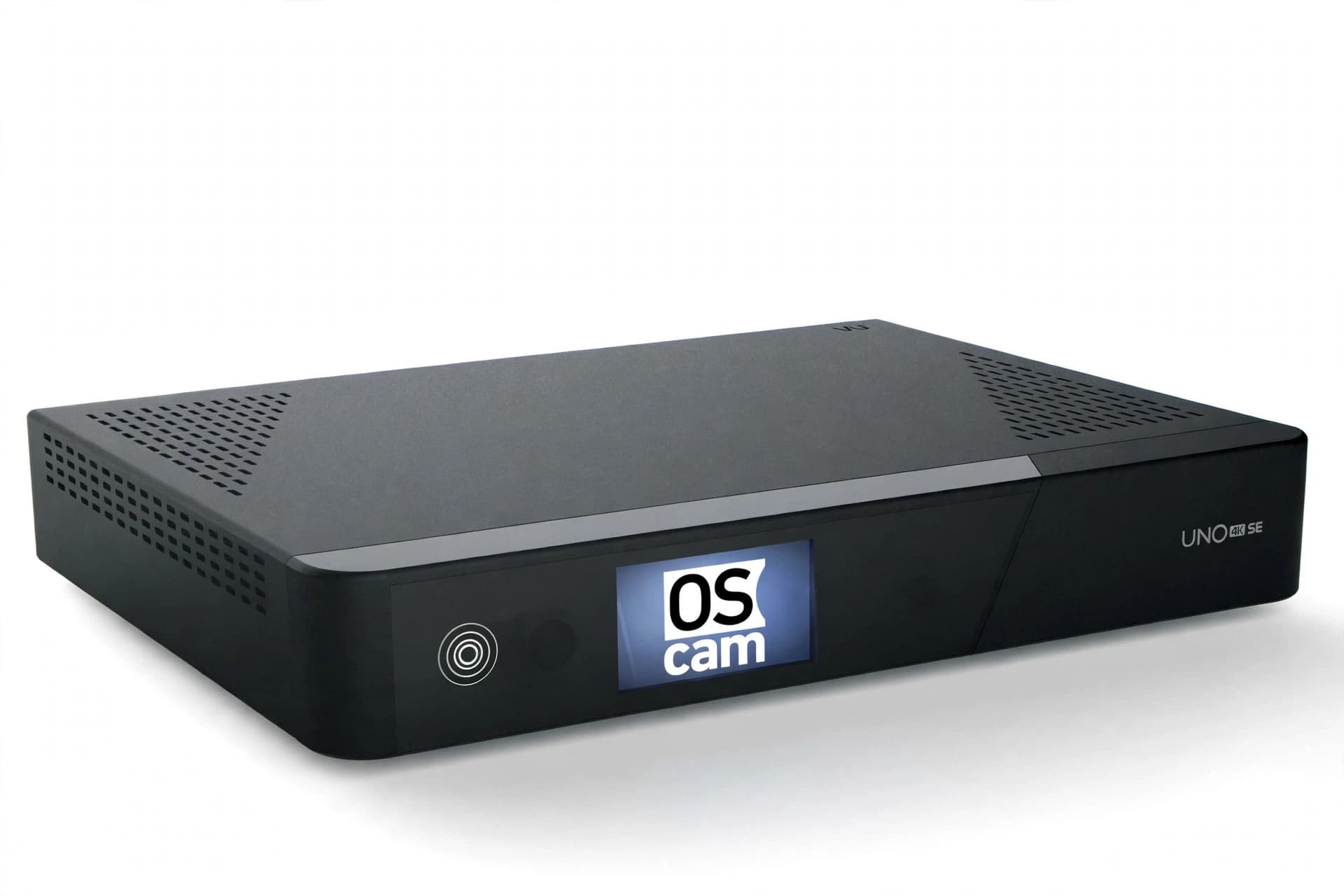
Was ist OSCam auf einem VU+ Receiver?
OSCam (Open Source Conditional Access Module) ist eine Softcam — eine Entschlüsselungskomponente in Form eines Programms statt einer Steckkarte. Auf einer VU+ läuft OSCam als eigenständiger Dienst unter dem Linux-System der Box. Wenn Sie auf einen verschlüsselten Sender umschalten, fragt der Receiver nach einem gültigen Kontrollwort; OSCam holt es von einer angebundenen Quelle und gibt es zurück, damit das Bild freigegeben wird.
VU+ Geräte nutzen als Betriebssystem Enigma2 — dieselbe offene Linux-Oberfläche, die auch auf anderen Marken läuft. Weil Enigma2 Erweiterungen zulässt, lässt sich OSCam direkt aus dem Software-Feed des jeweiligen Images nachrüsten und über den Softcam-Manager verwalten. Für VU+ Nutzer ist OSCam deshalb kein Fremdkörper, sondern eine übliche Ergänzung des Images.
Wichtig ist die Unterscheidung zwischen Installation und Konfiguration: Die Installation bringt die OSCam-Software auf die VU+ und macht sie startbar. Die Konfiguration legt danach über Textdateien fest, welche Quelle genutzt wird, wie das WebIF erreichbar ist und wie Anfragen priorisiert werden. Ein installiertes, aber nicht konfiguriertes OSCam entschlüsselt noch nichts. Diese Seite behandelt beide Schritte — und alles, was auf VU+ dabei zu beachten ist.
Welche VU+ Receiver sind für OSCam geeignet?
Grundsätzlich lässt sich OSCam auf jedem VU+ Modell mit einem gepflegten Enigma2-Image betreiben. In der Praxis unterscheiden sich die Geräte aber in Architektur, Leistung und in der Frage, wie aktuell die im Feed verfügbare OSCam-Version ist. Die folgende Übersicht ordnet die verbreiteten Modelle ein.
| Modell | Generation / Architektur | Hinweis zu OSCam |
|---|---|---|
| VU+ Solo / Solo SE | HD-Generation, MIPS | Läuft, solange ein noch gepflegtes Enigma2-Image installiert ist. Die im Feed verfügbare OSCam-Version kann bei sehr alten Modellen älter ausfallen. |
| VU+ Solo² | HD-Generation, MIPS, Dual-Tuner | Mehr Reserve als das Solo. Für mehrere gleichzeitig aktive Reader in der Regel ausreichend. |
| VU+ Uno | HD-Generation, MIPS, Single-Tuner | Solide Basis für ein Einzelplatz-Setup. Eine schlanke Konfiguration hält die Box zuverlässig. |
| VU+ Duo / Duo² | HD-Generation, MIPS, Twin-Tuner | Genug Leistung, um Twin-Empfang und OSCam parallel zu betreiben. |
| VU+ Zero | HD-Generation, MIPS, Einstiegsklasse | Am knappsten ausgestattet. Wenige Reader, moderates Log-Level, keine überflüssigen Zusatzdienste. |
| VU+ Uno 4K SE | 4K-Generation, ARM, FBC-Twin-Tuner | Aktuelle Images und aktuelle OSCam-Builds, deutlich mehr Reserve für parallele Reader und Streaming. |
Ob eine konkrete OSCam-Version auf Ihrem Gerät läuft, hängt von mehreren Faktoren ab: der Architektur des Receivers (MIPS bei der HD-Generation, ARM bei der 4K-Generation), dem installierten Enigma2-Image (OpenPLi, OpenATV oder VTi), dem Paket beziehungsweise Build und der übrigen Betriebsumgebung. Eine pauschale Aussage „jedes VU+ Modell mit jeder OSCam-Version“ trifft daher nicht zu — im Feed des eigenen Images findet sich aber fast immer eine passende Variante.
Voraussetzungen für OSCam auf VU+
Bevor die Installation beginnt, sollten diese Dinge bereitstehen:
- VU+ Receiver mit aktueller Firmware: Ein veraltetes Image bringt oft keine gepflegten Feeds mehr mit.
- Enigma2: ein installiertes und lauffähiges Image — auf VU+ üblicherweise OpenPLi, OpenATV oder VTi.
- Netzwerkverbindung: stabil, mit Zugang ins Internet für den Feed und später für Netzwerk-Reader.
- Kompatibles Image und passende OSCam-Version: gebaut für die Architektur der VU+ (MIPS oder ARM).
- Zugriff auf den Receiver: die Fernbedienung für die Installation, zusätzlich FTP/SFTP oder ein Terminalzugang für die Konfiguration.
- Konfigurationsdateien: Kenntnis darüber, wo oscam.conf, oscam.server und oscam.user auf dem Gerät liegen.
- Backup vor Änderungen: ein vollständiges Image-Backup und eine Kopie des Konfigurationsordners.
Das Backup steht bewusst am Anfang: Die Installation selbst ist unkritisch, aber beim Bearbeiten der Konfigurationsdateien genügt ein Tippfehler, damit OSCam nicht mehr startet. Mit einem Backup ist der Ausgangszustand in wenigen Minuten wiederhergestellt. Wie Sie eine VU+ darüber hinaus sauber aufsetzen, beschreibt der Blogartikel Enigma2-Receiver für OSCam vorbereiten.
OSCam auf VU+ installieren
Der folgende Ablauf gilt für die Installation über den Software-Feed des Images — der Weg, den die meisten VU+ Nutzer wählen. Jeder Schritt lässt sich einzeln kontrollieren, bevor es weitergeht.
- 1
Receiver vorbereiten
Schalten Sie die VU+ ein, prüfen Sie im Systemmenü die installierte Image-Version und aktualisieren Sie sie bei Bedarf. Legen Sie ein vollständiges Image-Backup an und notieren Sie sich das Administrator-Passwort. Ein FAT32-formatierter USB-Stick oder ein FTP-Zugang ist für spätere Schritte hilfreich.
- 2
Netzwerkverbindung prüfen
Die VU+ braucht Zugriff auf das lokale Netz und das Internet, damit der Feed erreichbar ist. Notieren Sie sich die IP-Adresse aus dem Netzwerkmenü und prüfen Sie, ob sich die Box vom Computer aus per Ping erreichen lässt. Ohne Netzwerk lädt weder die Paketliste noch das OSCam-Paket.
- 3
Enigma2 Image und Kompatibilität prüfen
Auf VU+ sind vor allem OpenPLi, OpenATV und das VU+ Team Image (VTi) verbreitet. Stellen Sie fest, welches Image und welche Architektur (MIPS bei der HD-Generation, ARM bei der 4K-Generation) Ihr Gerät nutzt — OSCam wird pro Kombination gebaut.
- 4
Passende OSCam-Version auswählen
Im Softwaremanager bzw. Feed des Images ist OSCam in der Regel als Softcam-Paket gelistet. Wählen Sie die zum Image passende Variante. Fehlt sie im Feed, halten Sie eine kompatible IPK-Datei für Ihre Architektur und Image-Version bereit.
- 5
OSCam installieren
Starten Sie die Installation über den Plugin-Browser bzw. den Softwaremanager. Das Paket wird geladen, entpackt und eingerichtet; Abhängigkeiten wie eine DVBAPI-Bibliothek zieht das System meist automatisch mit. Am Ende meldet die Oberfläche den Erfolg oder bricht mit einer Meldung ab.
- 6
GUI oder Receiver neu starten
Viele VU+ Images übernehmen ein frisch installiertes Softcam erst nach einem Neustart der Oberfläche (GUI-Restart) oder des Geräts. Führen Sie diesen Neustart durch, damit OSCam sauber im Softcam-Menü erscheint.
- 7
OSCam aktivieren
Öffnen Sie das Softcam-Menü — bei OpenATV der Softcam-Manager, bei VTi das SoftCam-Panel — wählen Sie OSCam als aktives Softcam und setzen Sie den Autostart, damit der Dienst nach jedem Reboot automatisch mitläuft.
- 8
Installation überprüfen
Kontrollieren Sie im Softcam-Menü, ob OSCam als aktiv angezeigt wird, und rufen Sie das WebIF im Browser auf (IP der VU+ plus Port). Zeigt die Statusseite die OSCam-Version und einen laufenden Dienst, ist die Installation abgeschlossen — die Konfiguration folgt separat.
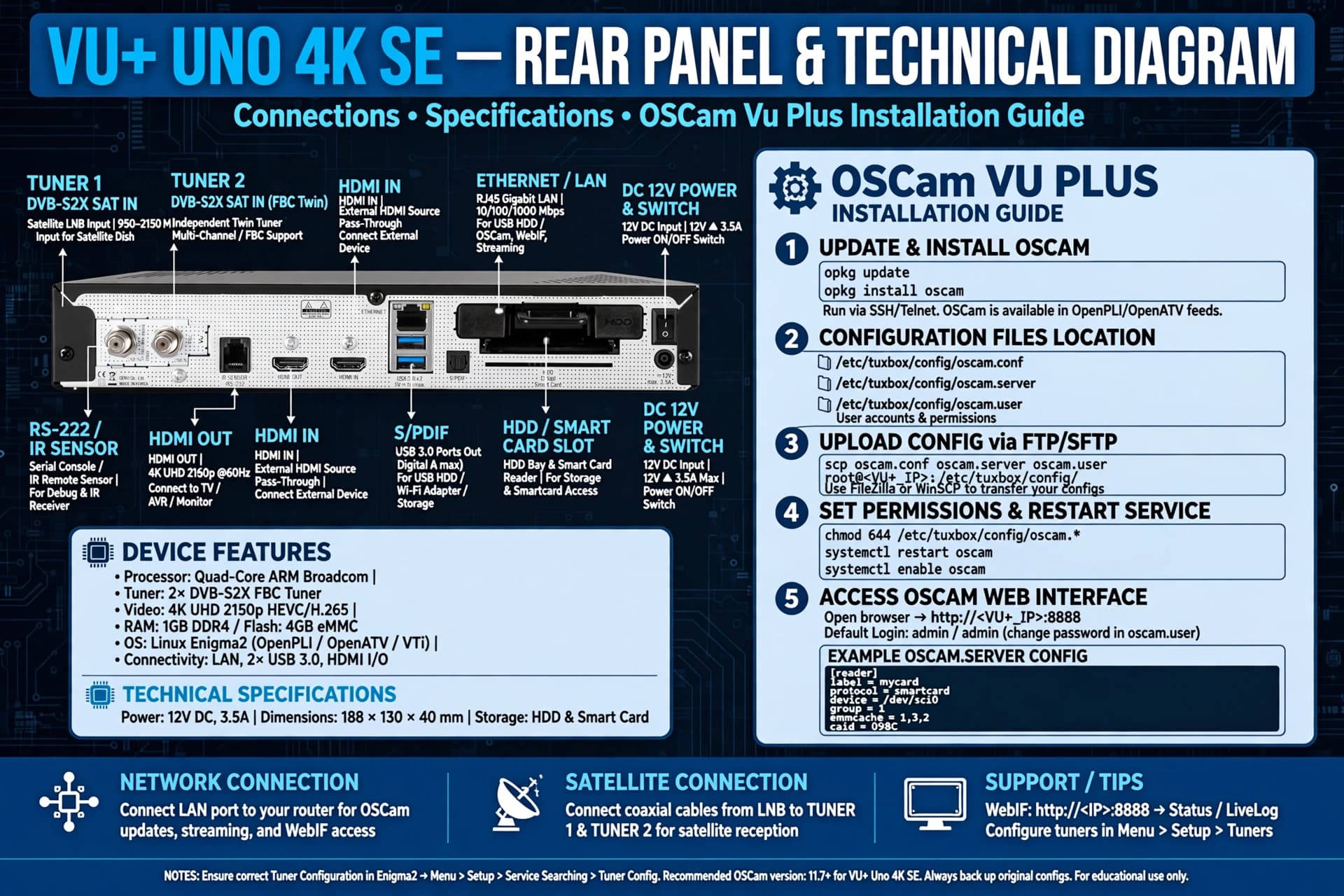
Fehlt OSCam im Feed oder benötigen Sie eine bestimmte Version, lässt sich die Softcam auch als IPK-Datei einspielen — die Datei muss zu Image, Architektur und Enigma2-Version passen. Der allgemeine Ablauf dazu steht in der Installationsanleitung für Enigma2.
OSCam VU+ Konfiguration
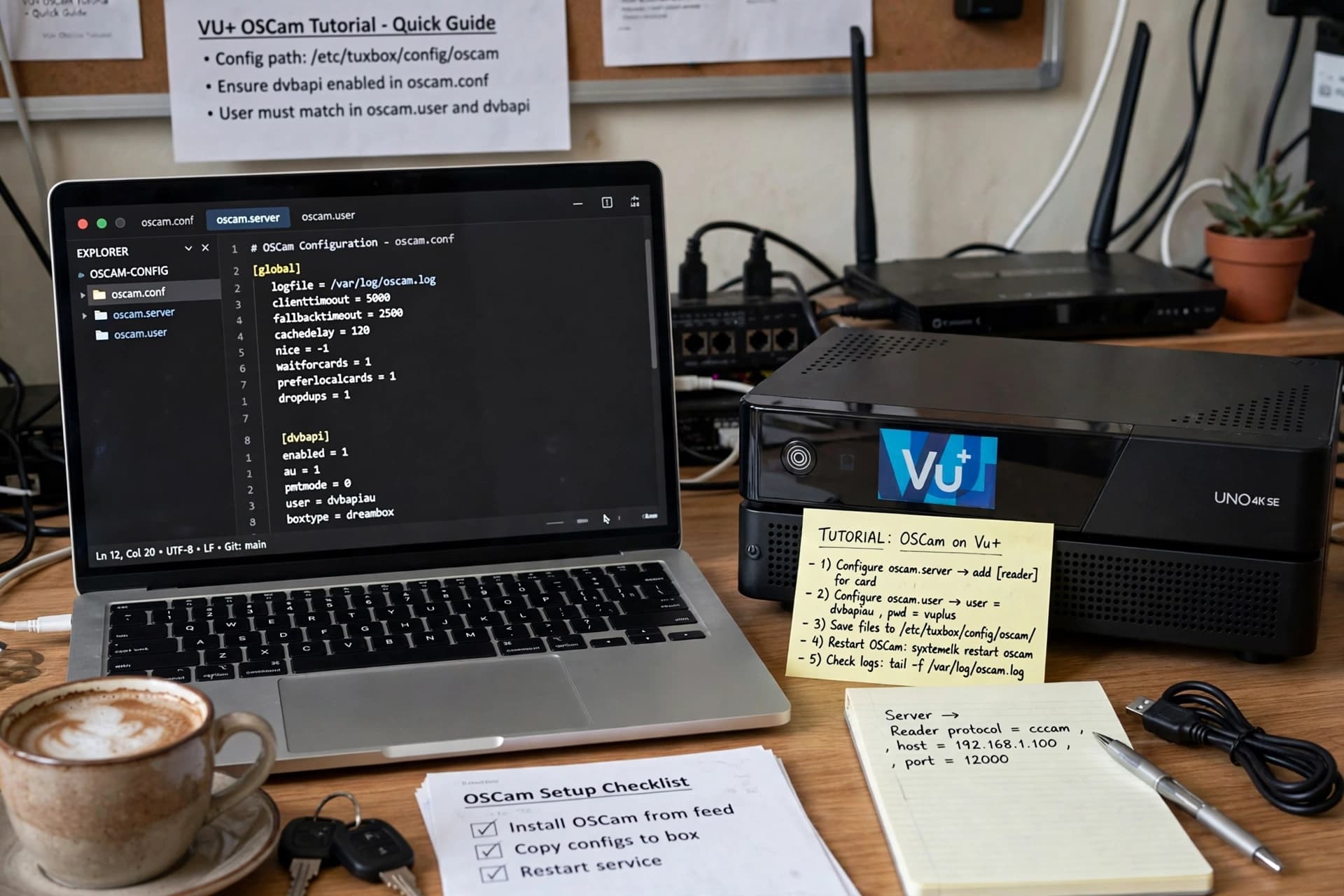
Nach der Installation weiß OSCam noch nicht, welche Quelle es nutzen soll. Diese Angaben stehen in Textdateien im Konfigurationsordner — auf VU+ häufig unter /etc/tuxbox/config/. Vier Dateien genügen für ein funktionierendes Setup:
oscam.conf
Grundeinstellungen und DiensteSteuert Logging, das WebIF (Port, Benutzer, erlaubte Netze) und die DVBAPI-Anbindung, über die die VU+ ihre Anfragen an OSCam schickt. Ohne gültige oscam.conf startet der Dienst nicht.
oscam.server
Reader und VerbindungenBeschreibt jede Signalquelle als eigenen Reader — einen lokal an der VU+ angeschlossenen Kartenleser, ein CI+-Modul oder eine eigene Netzwerkverbindung — mit Name, Typ und den dokumentierten Parametern.
oscam.user
Zugänge und BerechtigungenLegt die Zugänge innerhalb der eigenen Installation fest und ordnet ihnen Reader zu. In einem Einzelplatz-Setup mit einer VU+ genügt meist ein Eintrag, zum Beispiel example-user mit example-password.
oscam.dvbapi
Priorisierung der AnfragenOptional. Steuert, welcher Reader für welchen Sender bevorzugt (P), verzögert (D) oder ignoriert (I) wird — relevant, sobald mehrere Reader dieselbe Anfrage beantworten könnten.
Bauen Sie die Konfiguration von innen nach außen auf: zuerst muss OSCam mit einer minimalen oscam.conf sauber starten, dann muss das WebIF erreichbar sein, dann kommt genau ein Reader dazu, dann ein Benutzer — nach jedem Schritt ein kurzer Test. Für Beispiele reichen Platzhalter wie example-server, example-user und example-password; echte fremde Zugangs- oder Serverdaten gehören nicht in diese Dateien. Eine ausführliche, eigenständige Erklärung mit Beispielen bietet der Blogartikel OSCam Konfiguration verstehen.
OSCam Service für VU+ – Unterstützung bei der Einrichtung
Wenn Installation oder Konfiguration auf Ihrem VU+ Receiver klemmen, muss das kein Dauerzustand sein. Auf unserer Service-Seite erfahren Sie, wie wir bei der Einrichtung von OSCam auf Enigma2 unterstützen – von der Ersteinrichtung bis zur laufenden Betreuung.
OSCam WebIF auf VU+
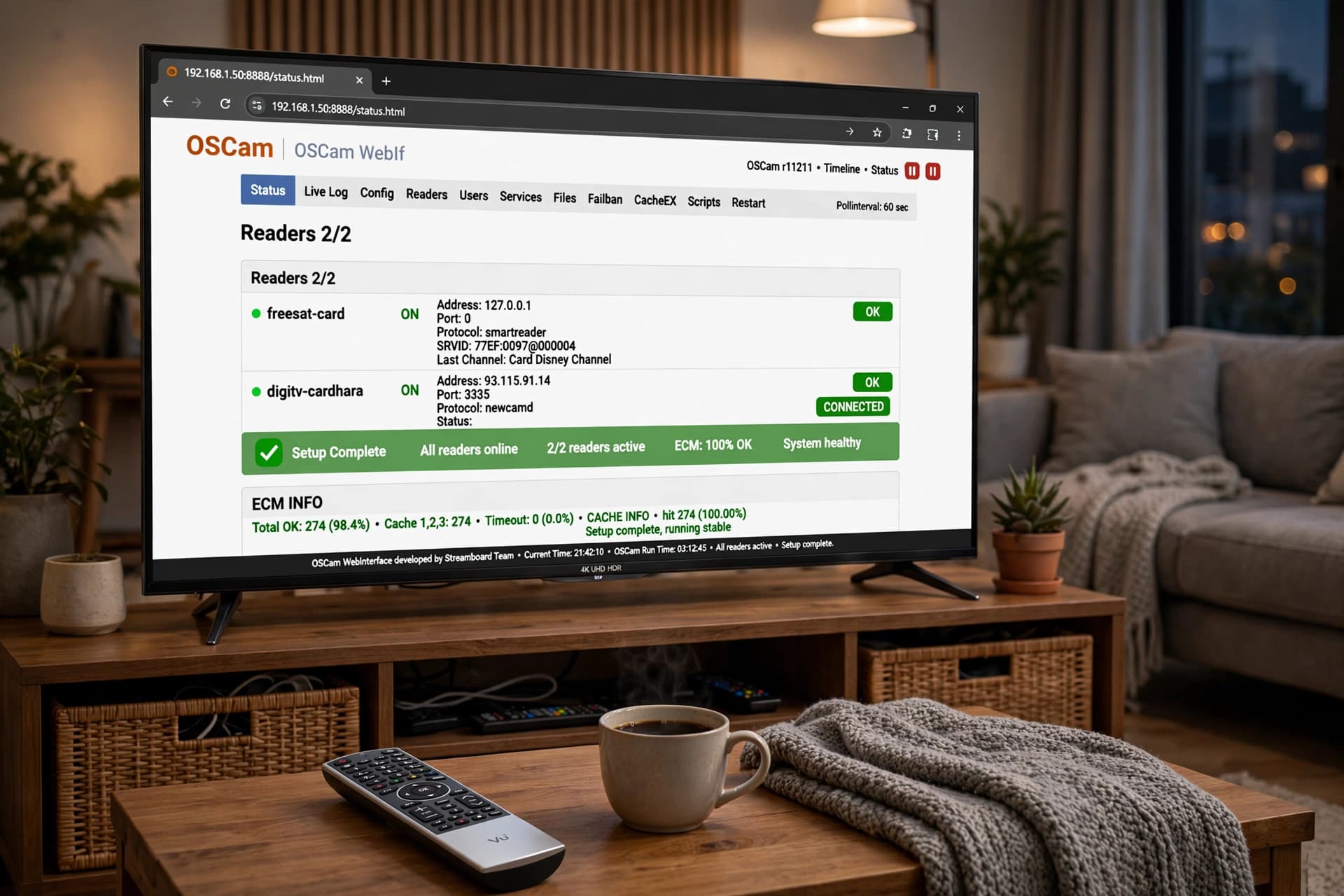
Das WebIF ist die in OSCam eingebaute Weboberfläche. Sie erreichen es im Browser über die IP-Adresse der VU+ und den in oscam.conf gesetzten Port, zum Beispiel http://<vu-ip>:8888. Nach der Installation ist es das schnellste Werkzeug, um zu sehen, ob alles läuft.
Im WebIF prüfen Sie vor allem:
- Status: Läuft der Dienst? Welche OSCam-Version ist aktiv, und wie lange läuft der Prozess bereits?
- Reader: Werden angebundene Quellen als „online“ angezeigt, oder bleiben sie auf „off“ bzw. „connecting“?
- Users: Sind die in oscam.user angelegten Zugänge sichtbar und verbunden?
- Live Log: Zeigt das Log einen sauberen Start oder wiederkehrende Fehlermeldungen?
- Files: Welche Konfigurationsdateien sind mit welchem Pfad geladen?
Lässt sich das WebIF nicht öffnen, prüfen Sie den httpport in oscam.conf, ob ein anderer Dienst diesen Port belegt und ob httpallowed Ihr lokales Netz einschließt. Zur Sicherheit gehört: das WebIF nicht ohne Grund ins Internet öffnen, ein eigenes Benutzerkonto mit sicherem Passwort vergeben und den Zugriff auf das lokale Netz beschränken. Screenshots aus dem WebIF, die Sie teilen, sollten keine sensiblen Angaben enthalten.
OSCam auf verschiedenen VU+ Modellen
Der Installationsweg ist auf allen VU+ Geräten gleich. Die folgenden Punkte machen im Detail einen Unterschied:
HD-Generation (Solo, Solo SE, Solo², Uno, Duo, Duo², Zero)
Diese Geräte nutzen die MIPS-Architektur. Sie laufen mit älteren, aber teils noch gepflegten Images. Die im Feed verfügbare OSCam-Version kann hinter der aktuellen zurückliegen. Bei Einstiegsmodellen wie dem Zero macht sich eine schlanke Konfiguration mit wenigen Readern und moderatem Log-Level bezahlt. Twin-Modelle wie Duo/Duo² und das Solo² haben genügend Reserve für mehrere parallele Reader.
4K-Generation (u. a. VU+ Uno 4K SE, Solo 4K, Duo 4K)
Diese Modelle setzen auf die ARM-Architektur, laufen mit aktuellen Images und erhalten aktuelle OSCam-Builds aus dem Feed. Sie bieten spürbar mehr Reserve für parallele Reader, Streaming und Zusatzdienste. FBC-Tuner erlauben viele gleichzeitige Aufnahmen, ohne dass OSCam davon beeinträchtigt wird.
Image-Umgebung: OpenPLi, OpenATV, VTi
Die Funktion ist überall gleich, die Menüs heißen unterschiedlich: OpenATV nutzt den Softcam-Manager, das VU+ Team Image (VTi) das SoftCam-Panel, OpenPLi eine eigene Softcam-Auswahl. Der Konfigurationspfad und die Paketnamen können je nach Image leicht abweichen — deshalb vor der ersten Änderung im WebIF unter „Files“ den tatsächlichen Pfad prüfen.
Betreiben Sie neben der VU+ noch andere Enigma2-Geräte, finden Sie markenspezifische Hinweise unter OSCam auf Dreambox und OSCam auf Zgemma.
OSCam VU+ Fehlerbehebung
Die meisten Probleme nach einer OSCam Installation auf VU+ lassen sich auf wenige Ursachen zurückführen. Für jeden Fall gilt das Muster Symptom → mögliche Ursache → Prüfung → Lösung.
OSCam startet nicht
Symptom: Das Softcam-Menü zeigt OSCam kurz als aktiv, der Dienst fällt aber sofort auf „gestoppt“ zurück.
Mögliche Ursache: Syntaxfehler in oscam.conf, ein belegter Port oder ein Reader in oscam.server, der auf ein nicht vorhandenes Gerät verweist.
Prüfung: Die zuletzt geänderte Datei Zeile für Zeile durchsehen und das Log direkt nach dem Startversuch öffnen — auf VU+ meist unter /var/log/oscam.log oder /tmp/oscam.log.
Lösung: Den fehlerhaften Eintrag korrigieren oder auskommentieren, dann neu starten. Im Zweifel mit einer minimalen oscam.conf ohne Reader beginnen und schrittweise erweitern.
OSCam läuft nach einem Neustart nicht
Symptom: Nach jedem Reboot der VU+ ist der Dienst gestoppt und muss von Hand aktiviert werden.
Mögliche Ursache: Der Autostart im Softcam-Menü ist nicht gesetzt, oder ein zweites Softcam übernimmt beim Start.
Prüfung: Im Softcam-Manager bzw. SoftCam-Panel kontrollieren, ob OSCam als Autostart-Softcam eingetragen ist und ob wirklich nur ein Softcam aktiv ist.
Lösung: OSCam als aktives Softcam mit Autostart festlegen, andere Softcams deaktivieren und die VU+ einmal vollständig neu starten.
WebIF ist nicht erreichbar
Symptom: Der Browser meldet „Verbindung abgelehnt“ oder lädt endlos, obwohl OSCam läuft.
Mögliche Ursache: Kein httpport in oscam.conf gesetzt, ein anderer Dienst belegt den Port, oder httpallowed schließt den eigenen Rechner aus.
Prüfung: In oscam.conf den WebIF-Abschnitt kontrollieren: Port, Benutzer, Passwort und die erlaubten IP-Bereiche.
Lösung: Einen freien Port eintragen, das eigene Subnetz in httpallowed aufnehmen, OSCam neu starten und die Adresse der VU+ mit Port erneut aufrufen.
OSCam Konfigurationsdateien werden nicht gefunden
Symptom: OSCam startet, ignoriert aber offensichtlich Ihre Einstellungen oder legt neue Standarddateien an.
Mögliche Ursache: Die Dateien liegen in einem anderen Ordner, als OSCam auf dieser VU+ erwartet, oder der Dienst wird mit abweichendem Konfigurationspfad gestartet.
Prüfung: Im Softcam-Startskript oder in den Startparametern nachsehen, welcher Ordner mit -c übergeben wird, und mit dem tatsächlichen Speicherort abgleichen.
Lösung: Die Dateien in den erwarteten Ordner (häufig /etc/tuxbox/config/ oder /etc/tuxbox/config/oscam/) verschieben oder den Startparameter anpassen, danach neu starten.
Falscher Dateipfad
Symptom: Änderungen in oscam.server oder oscam.user zeigen keine Wirkung.
Mögliche Ursache: Es existieren mehrere Kopien der Datei in verschiedenen Ordnern, und OSCam liest eine andere als die bearbeitete.
Prüfung: Mit einer Dateisuche alle Vorkommen von oscam.server auf der VU+ auflisten und mit dem im WebIF unter „Files“ angezeigten Pfad vergleichen.
Lösung: Überzählige Kopien entfernen, nur den korrekten Ordner pflegen und nach jeder Änderung den Dienst neu starten.
Inkompatible OSCam-Version
Symptom: Die Installation läuft durch, aber der Dienst stürzt sofort ab oder das WebIF zeigt seltsame Fehler.
Mögliche Ursache: Das Paket wurde für ein anderes Image, eine andere Architektur (MIPS statt ARM) oder eine deutlich abweichende Enigma2-Version gebaut.
Prüfung: Image-Name und Architektur der VU+ mit den Angaben des Pakets vergleichen; im WebIF oder über die Versionsabfrage am Gerät die laufende Version ablesen.
Lösung: Die zum Image passende OSCam-Variante aus dem offiziellen Feed installieren und die unpassende Version vorher sauber entfernen.
Netzwerkproblem
Symptom: OSCam läuft, aber Netzwerk-Reader bleiben offline oder das Log zeigt Zeitfehler.
Mögliche Ursache: Falsches Gateway, kein funktionierender DNS oder eine deutlich abweichende Systemzeit auf der VU+.
Prüfung: Im Netzwerkmenü Gateway und DNS kontrollieren, die Uhrzeit des Geräts prüfen und einen Zeitserver hinterlegen.
Lösung: Netzwerkdaten korrigieren, die Zeit synchronisieren und die VU+ neu starten. Erst mit korrekter Uhrzeit arbeiten Netzwerkverbindungen zuverlässig.
Konfigurationsfehler
Symptom: Nach einer größeren Änderung funktioniert gar nichts mehr, obwohl vorher alles lief.
Mögliche Ursache: Mehrere Änderungen auf einmal — die eigentliche Fehlerquelle ist nicht mehr eindeutig.
Prüfung: Auf das letzte Backup zurückgreifen und die Änderungen einzeln erneut vornehmen, jeweils mit einem Test dazwischen.
Lösung: Immer nur eine Einstellung pro Durchgang ändern, danach testen, das Ergebnis notieren. So bleibt jede Ursache nachvollziehbar.
Berechtigungsproblem
Symptom: OSCam meldet beim Start, dass es eine Datei nicht lesen oder schreiben kann.
Mögliche Ursache: Die Konfigurationsdateien wurden per FTP mit falschen Rechten übertragen oder gehören einem anderen Benutzer.
Prüfung: Die Rechte der Dateien im Konfigurationsordner ansehen — üblich sind Leserechte für den Dienst und Schreibrechte für den Eigentümer.
Lösung: Die Rechte auf einen üblichen Wert setzen (zum Beispiel 644 für Konfigurationsdateien) und den Eigentümer korrigieren, danach neu starten.
Weitere Beispiele mit Log-Auszügen beschreibt der Blogartikel Häufige OSCam Fehler und Lösungen.
Kommen Sie bei der Fehlersuche nicht weiter?
Manche Probleme lassen sich schneller zu zweit lösen. Unser Team unterstützt bei der Fehleranalyse rund um OSCam auf VU+ und Enigma2. Was dazugehört und wie der Ablauf aussieht, steht auf der Service-Seite.
OSCam VU+ Update
Ein Update kann sinnvoll sein, wenn eine neue Version Fehler behebt, ein Protokoll ergänzt oder besser zu einem aktualisierten Image passt. Zwingend ist es nicht — läuft das Setup stabil, gibt es keinen Grund zur Eile. Wichtig ist ein geordnetes Vorgehen:
- 1Ein vollständiges Image-Backup der VU+ und eine Kopie des Konfigurationsordners anlegen.
- 2Die aktuell laufende OSCam-Version notieren (WebIF-Status oder Versionsabfrage am Gerät).
- 3Die Kompatibilität der neuen Version mit dem installierten Image und der Architektur klären.
- 4Die neue Version über den Feed installieren — die Konfigurationsdateien bleiben dabei in der Regel erhalten.
- 5Den Dienst neu starten, das WebIF öffnen und die neue Versionsnummer bestätigen.
- 6Einen verschlüsselten Sender testen und das Log auf neue Warnungen prüfen.
Funktioniert die neue Version nicht korrekt, spielen Sie die gesicherte Version und Konfiguration zurück. Einen ausführlichen Ablauf mit Sicherung und Rückweg beschreibt der Blogartikel OSCam Updates sicher durchführen.
OSCam und iCam auf VU+
Auf VU+ begegnet einem neben OSCam manchmal der Name iCam. Beide sind Softcam-Lösungen für Enigma2 mit derselben Grundaufgabe. OSCam ist umfangreicher konfigurierbar, breit dokumentiert und in fast jedem Image im Feed — meist die zentrale Instanz. iCam tritt schlanker auf und deckt oft einen bestimmten Protokollpfad ab; in vielen Konfigurationen reicht es Anfragen an OSCam weiter, statt es zu ersetzen.
Für die reine Einrichtung auf einer VU+ ist OSCam der Ausgangspunkt. Wie iCam einzuordnen ist, steht auf der Seite iCam und im Blogartikel OSCam und iCam im Vergleich. Der allgemeine Installationsablauf für beide Varianten steht in der Anleitung zur OSCam Installation.
OSCam VU+ für Anfänger
Wer OSCam zum ersten Mal auf einer VU+ einrichtet, kommt am besten in dieser Reihenfolge ans Ziel — Schritt für Schritt, mit einem kurzen Test nach jedem Punkt:
- 1VU+ Receiver prüfen: Modell und Generation (HD/MIPS oder 4K/ARM) feststellen, Firmware aktualisieren.
- 2Enigma2 prüfen: installiertes Image bestimmen (OpenPLi, OpenATV oder VTi) und Version notieren.
- 3Netzwerk prüfen: IP-Adresse der VU+ notieren, Verbindung ins Internet testen.
- 4Passende OSCam-Version auswählen: aus dem Feed des Images oder als IPK für die richtige Architektur.
- 5OSCam installieren: über den Plugin-Browser bzw. Softwaremanager, danach GUI oder Gerät neu starten.
- 6Konfiguration prüfen: oscam.conf, oscam.server und oscam.user an das eigene Setup anpassen.
- 7WebIF kontrollieren: im Browser öffnen, Version und laufenden Dienst bestätigen.
- 8Status prüfen: Reader auf „online“, Log ohne wiederkehrende Fehler, Autostart gesetzt.
- 9Fehler systematisch analysieren: bei Problemen immer die erste Fehlermeldung im Log zuerst lesen.
Kurz-Checkliste
- Modell und Architektur der VU+ bekannt
- Enigma2-Image und Version notiert
- Netzwerk geprüft, IP-Adresse notiert
- Vollständiges Image-Backup erstellt
- Kompatible OSCam-Version ausgewählt
- OSCam über Feed oder IPK installiert
- GUI oder Receiver neu gestartet
- OSCam im Softcam-Menü aktiviert, Autostart gesetzt
- Konfigurationsordner und Dateipfade kontrolliert
- oscam.conf, oscam.server und oscam.user angepasst
- WebIF geöffnet, Version und Dienst bestätigt
- Log geprüft, Neustart der VU+ getestet

OSCam für VU+ – so geht es weiter
Auf der Startseite finden Sie alle Inhalte und Leistungen rund um OSCam und iCam für Enigma2 im Überblick. Wenn Sie konkrete Hilfe für Ihren VU+ Receiver möchten, führt die Service-Seite die Möglichkeiten auf.
Häufig gestellte Fragen zu OSCam auf VU+
Was ist OSCam auf VU+?
OSCam ist eine quelloffene Softcam-Software, die auf dem Linux-System der VU+ als Hintergrunddienst läuft. Sie vermittelt zwischen dem Enigma2-Receiver und einer rechtmäßig erworbenen Zugangsberechtigung, damit verschlüsselte Sender dargestellt werden können. Auf VU+ wird OSCam über den Softcam-Manager des jeweiligen Images verwaltet.
Welche VU+ Receiver unterstützen OSCam?
Grundsätzlich alle VU+ Modelle mit einem gepflegten Enigma2-Image — von der HD-Generation (Solo, Solo SE, Solo², Uno, Duo, Duo², Zero) bis zur 4K-Generation (unter anderem Uno 4K SE). Ob eine bestimmte OSCam-Version läuft, hängt von der Architektur (MIPS oder ARM), vom Image, vom Paket und von der gepflegten Feed-Version ab.
Wie installiert man OSCam auf VU+?
Image und Architektur bestimmen, im Softwaremanager bzw. Feed nach dem OSCam-Softcam-Paket suchen, es installieren, die Oberfläche neu starten, OSCam im Softcam-Menü aktivieren und den Autostart setzen. Zum Schluss das WebIF im Browser öffnen und den laufenden Dienst bestätigen.
Wo befinden sich die OSCam Konfigurationsdateien auf der VU+?
Häufig unter /etc/tuxbox/config/ oder /etc/tuxbox/config/oscam/. Je nach Image und Installationsmethode kann der Pfad abweichen. Der tatsächlich genutzte Ordner steht im WebIF unter „Files“ oder ergibt sich aus dem Startparameter -c des Dienstes.
Was ist das OSCam WebIF?
Das WebIF ist die in OSCam eingebaute Weboberfläche. Sie erreichen es im Browser über die IP-Adresse der VU+ und den in oscam.conf gesetzten Port. Es zeigt Status, aktive Kanäle, den Zustand der Reader und die Logs und ist das wichtigste Werkzeug, um eine Installation zu kontrollieren.
Warum startet OSCam auf meiner VU+ nicht?
Meist wegen eines Syntaxfehlers in oscam.conf, eines belegten Ports, eines Readers, der auf ein nicht vorhandenes Gerät zeigt, oder einer OSCam-Version, die nicht zur Architektur der VU+ passt. Die erste Zeile im Log nach dem Startversuch nennt in der Regel die Ursache.
Warum ist das WebIF auf der VU+ nicht erreichbar?
Häufige Gründe sind ein nicht gesetzter oder blockierter httpport in oscam.conf, ein von einem anderen Dienst belegter Port oder ein zu eng gesetztes httpallowed, das den eigenen Rechner aussperrt. Nach einer Korrektur den Dienst neu starten und die Adresse mit Port erneut aufrufen.
Welche OSCam-Version ist für VU+ geeignet?
Die Version aus dem offiziellen Feed des installierten Images, gebaut für die passende Architektur. Bei der 4K-Generation (ARM) sind das aktuelle Builds, bei sehr alten HD-Modellen kann die Feed-Version älter ausfallen. Eine für ein anderes Image oder eine andere Architektur gebaute Version führt oft zu Abstürzen.
Was sollte man vor einem OSCam Update sichern?
Ein vollständiges Image-Backup und eine Kopie des gesamten Konfigurationsordners mit oscam.conf, oscam.server, oscam.user und gegebenenfalls oscam.dvbapi. Zusätzlich hilft es, die aktuell laufende OSCam-Version zu notieren, um den Ausgangszustand zu kennen.
Was ist der Unterschied zwischen OSCam und iCam?
Beide sind Softcam-Lösungen für Enigma2. OSCam ist umfangreicher konfigurierbar und breit dokumentiert und bildet meist die zentrale Instanz. iCam tritt schlanker auf und deckt oft einen bestimmten Protokollpfad ab. In vielen Setups laufen beide zusammen; mehr dazu auf der Seite zu iCam.
Kann man OSCam auf verschiedenen VU+ Modellen verwenden?
Ja. Das Grundprinzip ist auf allen VU+ Modellen gleich. Unterschiede liegen in der Architektur, in der verfügbaren Leistung und in der im Feed gepflegten OSCam-Version. Bei leistungsschwächeren Modellen empfiehlt sich eine schlanke Konfiguration mit wenigen Readern.
Was kann man tun, wenn OSCam nach einem Neustart nicht läuft?
Im Softcam-Menü prüfen, ob OSCam als Autostart-Softcam eingetragen ist und ob nur ein Softcam aktiv ist. Dann OSCam als aktives Softcam mit Autostart festlegen, konkurrierende Softcams deaktivieren und die VU+ einmal vollständig neu starten.
Weitere Fragen rund um OSCam, iCam und Enigma2 beantwortet unsere FAQ-Seite, Hintergrundartikel finden Sie im Blog.
Fragen zu OSCam oder iCam? Wir hören zu.
Schreiben Sie uns jetzt — meist innerhalb weniger Stunden erhalten Sie eine persönliche Antwort und, falls gewünscht, ein passendes Support-Paket.