
OSCam installieren – ausführliche Anleitung für Enigma2, VU+, Dreambox und Zgemma
Von den Voraussetzungen über die eigentliche Installation und die wichtigsten Konfigurationsdateien bis zur Kontrolle im WebIF und der Lösung typischer Fehler — dieser Leitfaden begleitet Sie durch den gesamten Ablauf auf einem Enigma2-Receiver.
Wer OSCam installieren möchte, sucht meist keine Marketing-Seite, sondern eine verständliche, aktuelle Anleitung, die von Anfang bis Ende trägt. Genau darum geht es hier: Diese Seite erklärt in eigenständigen Worten, was bei der OSCam Installation auf einem Enigma2-Receiver wirklich passiert, welche Schritte in welcher Reihenfolge sinnvoll sind und woran es hakt, wenn der Dienst nach dem ersten Start wieder stehen bleibt.
Der Leitfaden richtet sich an Nutzerinnen und Nutzer in Deutschland, Österreich und der Schweiz, die OSCam auf einem eigenen oder autorisiert verwalteten Gerät mit einer rechtmäßig erworbenen Zugangsberechtigung einrichten. Alle technischen Beispiele verwenden ausschließlich Platzhalter. Vertiefende Grundlagen zur Software selbst stehen auf der Seite OSCam, die Abgrenzung zu iCam auf der Seite iCam.
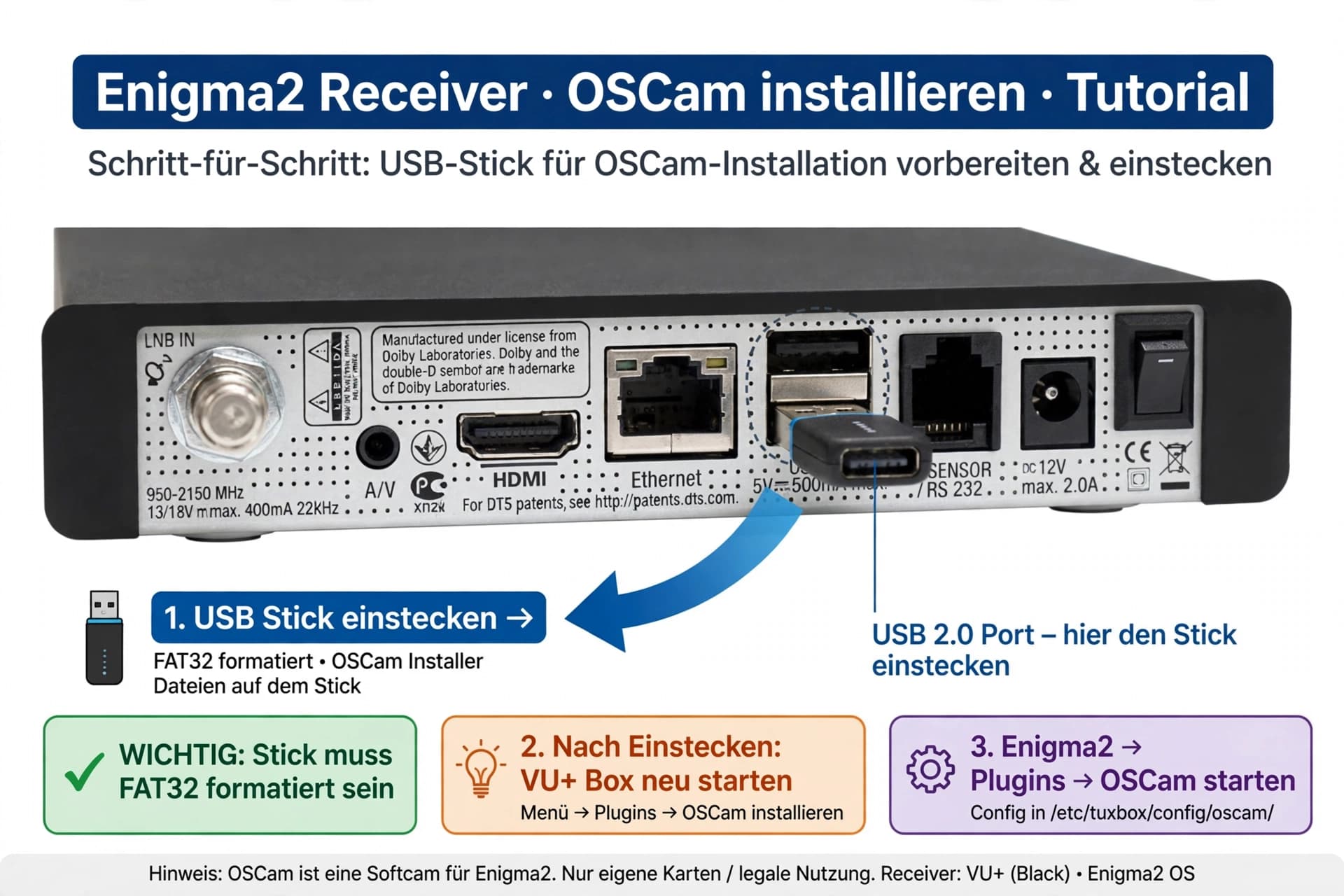
OSCam installieren: Was ist OSCam überhaupt?
OSCam ist eine Softcam — kurz für Software-CAM, also ein Conditional-Access-Modul in Form eines Programms statt einer Steckkarte. Auf einem Linux-Receiver übernimmt OSCam die Vermittlung: Der Receiver fragt beim Umschalten auf einen verschlüsselten Sender nach einem gültigen Kontrollwort, OSCam holt dieses von einer angebundenen Quelle und gibt es zurück, damit das Bild freigegeben wird.
Im Enigma2-Umfeld ist OSCam so verbreitet, weil das System offen für Erweiterungen ist und die Software über gut lesbare Textdateien gesteuert wird. Für die Installation ist es hilfreich, vier Ebenen sauber auseinanderzuhalten: Der Receiver ist die Hardware. Das Image ist das Betriebssystem mit der Enigma2-Oberfläche, etwa OpenATV oder OpenPLi. Die Softcam — hier OSCam — ist ein zusätzliches Programm, das auf diesem Image läuft. Die Konfiguration schließlich besteht aus den Textdateien, die OSCam sagen, was es tun soll. Beim „OSCam installieren“ geht es zunächst nur um die dritte Ebene; die vierte folgt als eigener Schritt.
Relevant ist OSCam typischerweise in drei Szenarien: beim Betrieb eines einzelnen Receivers mit lokaler Zugangsquelle, beim Verteilen einer eigenen, rechtmäßig erworbenen Berechtigung auf mehrere Geräte im selben Haushalt und beim gezielten Steuern, welche Quelle für welchen Sender genutzt wird. In allen Fällen bleibt OSCam nur das technische Bindeglied.
Was wird für die OSCam Installation benötigt?
Bevor die eigentliche Installation beginnt, sollten einige Dinge bereitstehen. Das spart im Nachhinein viel Fehlersuche:
- Enigma2-Receiver mit aktueller Firmware: Ein veraltetes Image bringt oft nicht mehr gepflegte Feeds mit, aus denen sich keine aktuelle OSCam-Version mehr laden lässt.
- Kompatibles Image: OpenATV oder OpenPLi sind weit verbreitet und gut dokumentiert. Wichtig ist, Image-Name und Architektur des Receivers zu kennen, da OSCam pro Kombination gebaut wird.
- Netzwerkverbindung: Für den Feed-Zugriff, das Laden von Paketen und später für Netzwerk-Reader. Ohne stabile Verbindung schlägt schon der erste Schritt fehl.
- Passende OSCam-Version: Aus dem offiziellen Feed des Images oder als IPK-Datei, die exakt zu Image, Architektur und Enigma2-Version passt.
- Zugriff auf das Gerät: Die Fernbedienung reicht für die Installation über den Plugin-Browser. Für die Konfiguration sind FTP/SFTP oder ein Terminalzugang praktisch, je nach Setup.
- Backup: Ein vollständiges Image-Backup sowie eine Kopie des Konfigurationsordners, falls vorhanden.
- Grundkenntnisse: Ein grobes Verständnis von Enigma2-Menüs, Dateipfaden und dem Lesen einer Logdatei genügt für den Einstieg.
Warum das Backup an erster Stelle steht: Die Installation selbst ist unkritisch, aber spätestens beim Bearbeiten der Konfigurationsdateien kann ein Tippfehler dazu führen, dass OSCam nicht mehr startet. Mit einem Backup ist der Ausgangszustand in wenigen Minuten wiederhergestellt, statt eine halbe Stunde nach der falschen Klammer zu suchen. Wie Sie den Receiver darüber hinaus sauber aufsetzen, beschreibt der Blogartikel Enigma2-Receiver für OSCam vorbereiten.
OSCam Enigma2 installieren: Schritt für Schritt
Der folgende Ablauf gilt für die Installation über den Software- oder Plugin-Feed des Images — der Weg, den die meisten Nutzer wählen. Jeder Schritt lässt sich einzeln kontrollieren, bevor es weitergeht.
- 1
Receiver vorbereiten
Schalten Sie den Enigma2-Receiver ein und stellen Sie sicher, dass die Firmware aktuell ist. Ein bekanntes Administrator-Passwort und ein zweiter Bildschirm oder das Smartphone für den Zugriff auf die Weboberfläche erleichtern die weiteren Schritte. Legen Sie vor der ersten Änderung ein vollständiges Backup des Images an.
- 2
Netzwerk prüfen
Der Receiver braucht eine funktionierende Verbindung ins lokale Netz und ins Internet. Notieren Sie sich die IP-Adresse des Geräts aus dem Netzwerkmenü. Prüfen Sie, ob sich die Box vom Computer aus per Ping erreichen lässt — ohne Netzwerk lädt kein Paket und keine Paketliste.
- 3
Image und Kompatibilität prüfen
Sehen Sie im Systemmenü nach, welches Image installiert ist (zum Beispiel OpenATV oder OpenPLi) und welche Version. OSCam wird pro Image und pro Architektur gebaut; die passende Variante muss zu Ihrem Receiver passen, sonst startet der Dienst nach der Installation nicht.
- 4
Passendes Paket auswählen
In den meisten Images ist OSCam bereits im Software- oder Plugin-Feed gelistet. Suchen Sie dort nach dem Softcam-Paket. Ist es nicht vorhanden, halten Sie eine kompatible IPK-Datei für die manuelle Installation bereit — passend zu Image, Architektur und OSCam-Version.
- 5
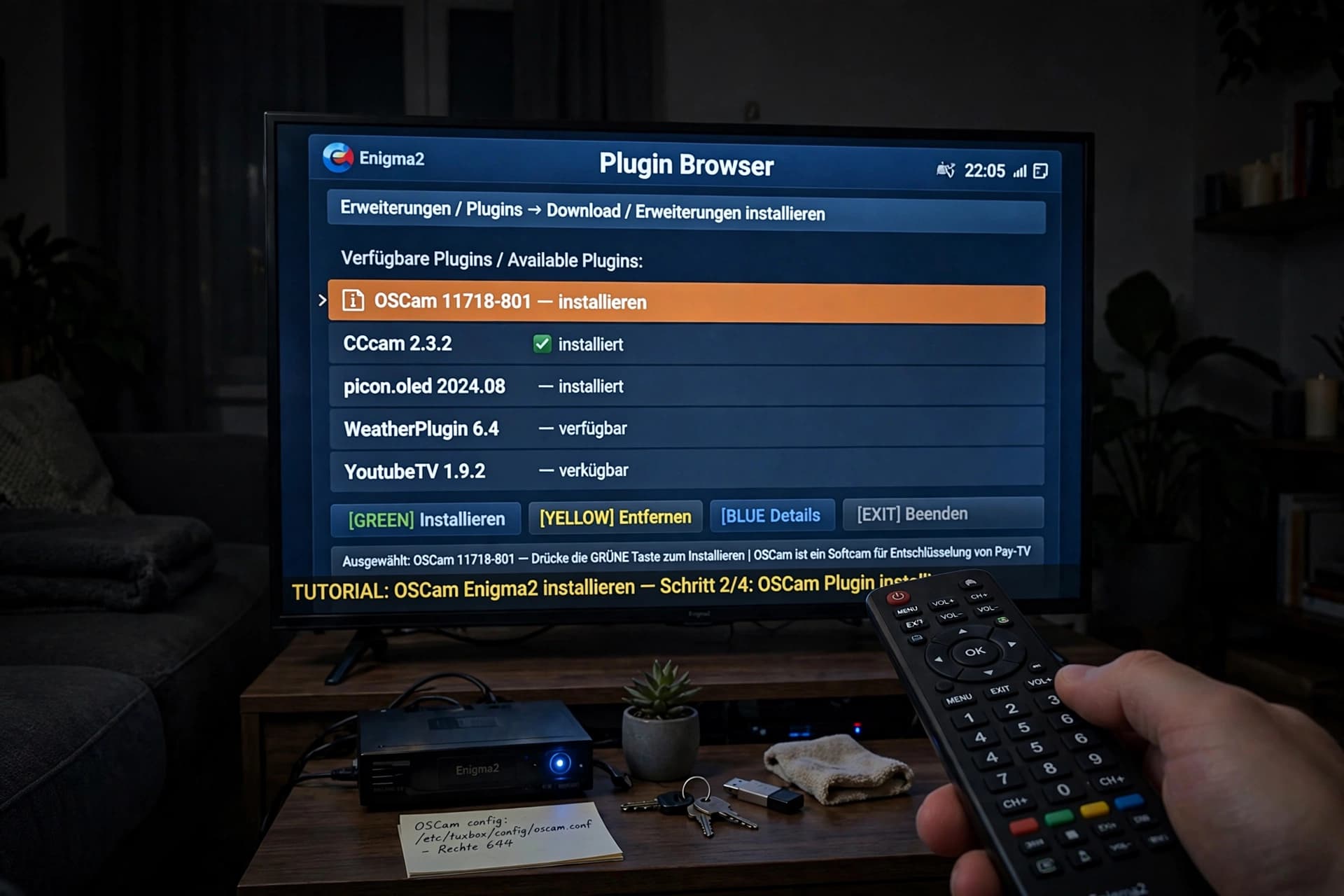
OSCam installieren
Starten Sie die Installation über den Plugin-Browser bzw. den Softcam-Manager des Images. Das Paket wird heruntergeladen, entpackt und eingerichtet. Am Ende meldet die Oberfläche die erfolgreiche Installation; bei einem Fehler bricht sie mit einer Meldung ab, die Sie sich notieren sollten.
- 6
Receiver bzw. GUI neu starten
Viele Images übernehmen ein neu installiertes Softcam erst nach einem Neustart der Oberfläche (GUI-Restart) oder des gesamten Geräts. Führen Sie diesen Neustart durch, damit OSCam im Softcam-Menü sauber erscheint.
- 7
OSCam aktivieren
Öffnen Sie den Softcam-Manager und wählen Sie OSCam als aktives Softcam aus. Aktivieren Sie zusätzlich den Autostart, damit der Dienst nach jedem Neustart automatisch mitläuft. Erst jetzt bearbeitet OSCam Entschlüsselungsanfragen des Receivers.
- 8
Installation überprüfen
Kontrollieren Sie im Softcam-Menü, ob OSCam als aktiv angezeigt wird, und rufen Sie anschließend das WebIF im Browser auf. Zeigt die Statusseite die OSCam-Version und einen laufenden Dienst, ist die Installation abgeschlossen — die Konfiguration folgt als eigener Schritt.
Manuelle OSCam Installation auf Enigma2
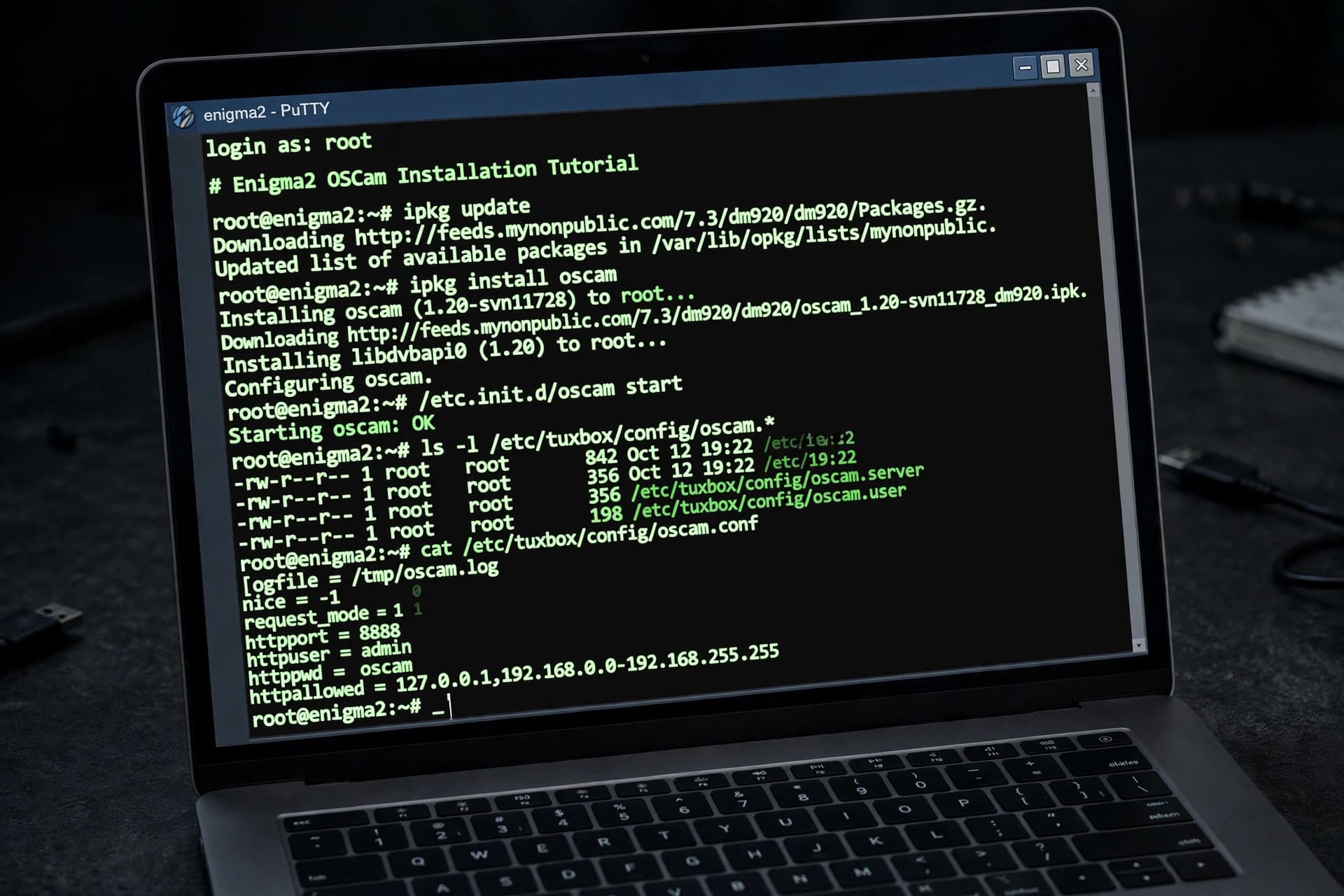
Fehlt OSCam im Feed oder wird eine bestimmte Version benötigt, lässt sich die Softcam auch als Paketdatei einspielen. Der Ablauf ist bei allen Enigma2-Images ähnlich:
- Kompatibles Paket wählen: Die IPK-Datei muss zu Image, Architektur und Enigma2-Version passen. Eine unpassende Version ist die häufigste Ursache für einen Dienst, der sofort wieder abstürzt.
- Datei auf den Receiver übertragen: per FTP/SFTP in ein temporäres Verzeichnis oder über einen FAT32-formatierten USB-Stick. Übliche Zielordner sind /tmp oder /media/usb.
- Installation auslösen: über den Paketmanager des Images oder das vorhandene Menü zur Paketinstallation. Abhängigkeiten wie eine DVBAPI-Bibliothek werden dabei in der Regel automatisch mitgezogen.
- Neu starten: GUI-Restart oder vollständiger Reboot, damit das Softcam-Menü das neue Paket erkennt.
- Kontrolle: im Softcam-Manager prüfen, ob OSCam auftaucht und sich aktivieren lässt, danach das WebIF öffnen.
Für technische Beispiele gilt: Verwenden Sie ausschließlich Platzhalter wie <box-ip> oder reader-lokal. Fremde Zugangsdaten, Serveradressen oder fertige Konfigurationen aus unbekannter Quelle gehören nicht auf den eigenen Receiver — sie passen selten und erschweren jede spätere Fehlersuche.
OSCam Konfiguration nach der Installation
Ein wichtiger Punkt, der oft untergeht: Installation ist nicht gleich Konfiguration. Nach der Installation liegt OSCam als lauffähiger Dienst auf dem Receiver, weiß aber noch nicht, welche Quelle es nutzen soll und wie das WebIF erreichbar ist. Ein frisch installiertes OSCam ohne Konfiguration entschlüsselt daher nichts.
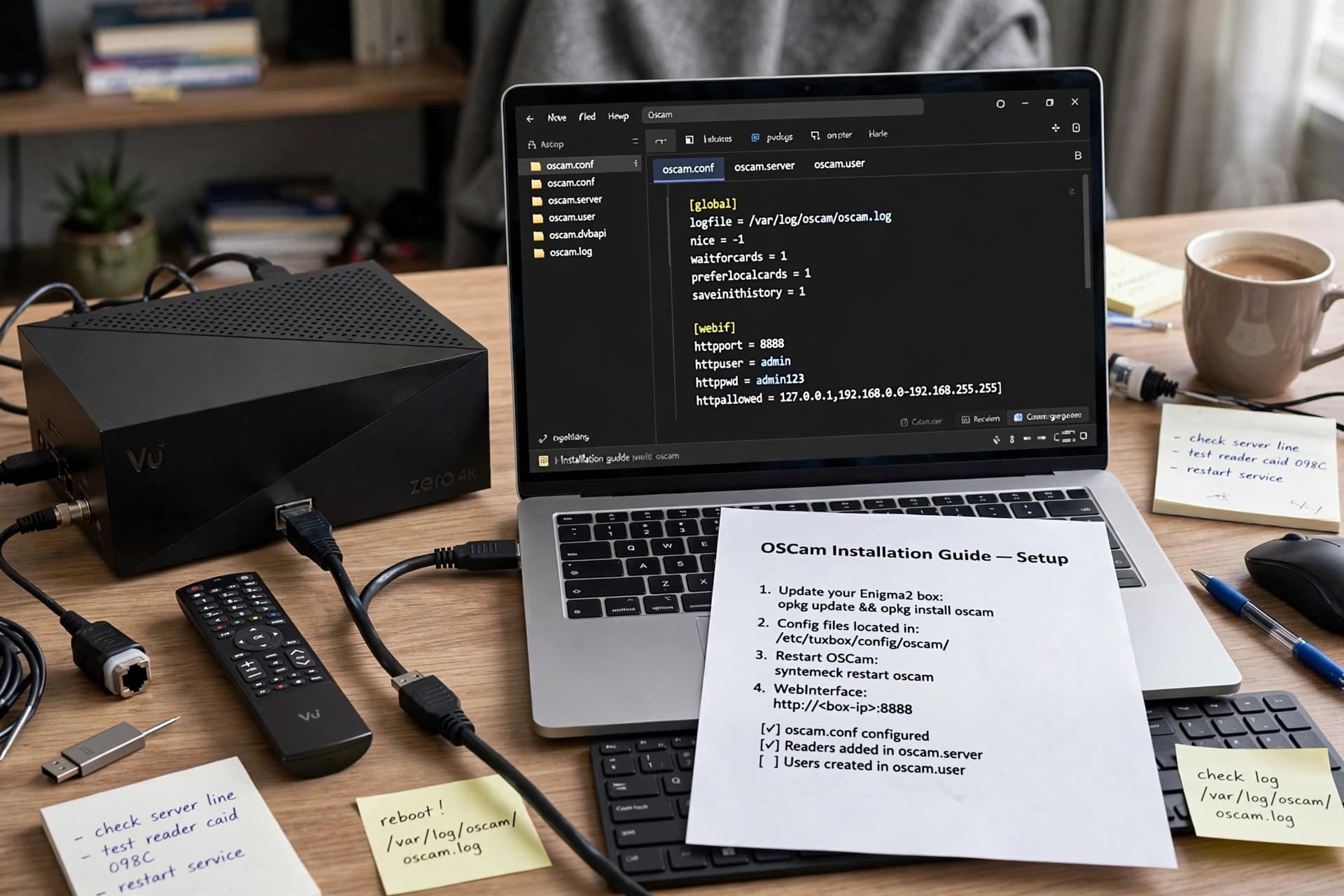
Die ersten sinnvollen Schritte nach der Installation sind: eine minimale oscam.conf mit aktiviertem Logging und WebIF anlegen, den Log-Pfad festlegen, die DVBAPI-Anbindung sicherstellen, damit der Receiver seine Anfragen überhaupt an OSCam schickt, und das Startverhalten prüfen, damit der Dienst nach jedem Neustart automatisch mitläuft. Erst danach folgen Reader in oscam.server und Zugänge in oscam.user. Eine ausführliche, eigenständige Erklärung dieser Dateien mit Beispielen bietet der Blogartikel OSCam Konfiguration verstehen.
Als Faustregel: Bauen Sie die Konfiguration von innen nach außen auf. Zuerst muss OSCam sauber starten (nur oscam.conf), dann muss das WebIF erreichbar sein, dann kommt genau ein Reader dazu, dann ein Benutzer — und nach jedem dieser Schritte ein kurzer Test. So ist bei einem Fehler immer klar, welche Änderung ihn verursacht hat.
Die wichtigsten OSCam Konfigurationsdateien
Vier Textdateien genügen für ein funktionierendes Setup. Sie liegen gemeinsam im Konfigurationsordner, sind reiner Text und lassen sich über FTP, einen Editor im WebIF oder direkt am Gerät bearbeiten. Hier jeweils Zweck, typische Funktion und die Fehler, die Anfängern am häufigsten passieren.
oscam.conf
Grundeinstellungen und DiensteDie zentrale Datei. Sie steuert Logging, das WebIF (Port, Benutzer, erlaubte Netze), die DVBAPI-Anbindung und allgemeine Optionen. Fehlt sie oder enthält sie einen Syntaxfehler, startet OSCam nicht.
Typischer Anfängerfehler: Vergessene Abschnittsüberschrift in eckigen Klammern, ein Port, der bereits belegt ist, oder ein zu eng gesetztes „httpallowed“, das den eigenen Rechner aussperrt.
oscam.server
Reader und VerbindungenBeschreibt jede Signalquelle als eigenen Reader — einen lokal angeschlossenen Kartenleser, ein CI+-Modul oder eine eigene Netzwerkverbindung. Jeder Reader bekommt einen Namen, einen Typ und die vom Modul dokumentierten Parameter.
Typischer Anfängerfehler: Falscher Reader-Typ, vertauschte Geräteadresse oder ein Kartenleser, den das Image nicht ohne zusätzlichen Treiber einbindet.
oscam.user
Zugänge und BerechtigungenLegt die Zugänge innerhalb der eigenen Installation fest und ordnet ihnen Reader zu. In einem privaten Setup mit nur einem Receiver genügt meist ein einziger Eintrag mit einem klaren Passwort.
Typischer Anfängerfehler: Ein Zugang ohne zugewiesenen Reader, ein deaktivierter Benutzer oder ein Passwort, das nicht mit der Client-Seite übereinstimmt.
oscam.dvbapi
Priorisierung der AnfragenSteuert, welcher Reader für welchen Sender bevorzugt (P), verzögert (D) oder ignoriert (I) wird. Diese Datei ist optional, wird aber wichtig, sobald mehrere Reader dieselbe Anfrage beantworten könnten.
Typischer Anfängerfehler: Eine zu strenge Ignorier-Regel, die einen benötigten Sender blockiert, oder eine Regel in der falschen Reihenfolge.
Je nach Setup kommen weitere Dateien hinzu — etwa eine für feste Sender-Zuordnungen oder für zusätzliche Dienste. Für die erste Installation sind sie nicht nötig. Wichtig ist nur: In keiner dieser Dateien haben echte fremde Zugangsdaten oder Serverinformationen etwas zu suchen; für Beispiele reichen Platzhalter.
Wo liegen die OSCam Dateien?
Es gibt keinen einzigen Pfad, der auf jedem Gerät garantiert gilt. Wo OSCam seine Konfiguration erwartet, hängt vom Image, vom Receiver, vom installierten Paket, von der Installationsmethode und von der OSCam-Version ab. Die folgende Tabelle zeigt typische Speicherorte als technische Orientierung — nicht als feste Vorgabe.
| Umgebung | Typischer Pfad (Beispiel) |
|---|---|
| OpenATV / OpenPLi (viele VU+ und Zgemma) | /etc/tuxbox/config/ oder /etc/tuxbox/config/oscam/ |
| Einige ältere oder herstellereigene Images | /usr/keys/ oder /var/keys/ |
| Manuelle Installation mit eigenem Startskript | frei gewählter Ordner, per Startparameter -c übergeben |
| Logdatei (Standard, je nach oscam.conf) | /tmp/oscam.log oder /var/log/oscam/oscam.log |
Den tatsächlich verwendeten Pfad ermitteln Sie am zuverlässigsten über das WebIF: Der Bereich „Files“ listet alle geladenen Konfigurationsdateien mit vollständigem Pfad. Alternativ zeigt der Startparameter -c im Softcam-Startskript, welchen Ordner der Dienst nutzt. Existieren mehrere Kopien einer Datei in unterschiedlichen Ordnern, bearbeiten Sie im Zweifel die falsche — deshalb lohnt sich dieser Abgleich vor der ersten Änderung.
OSCam WebIF: Installation kontrollieren
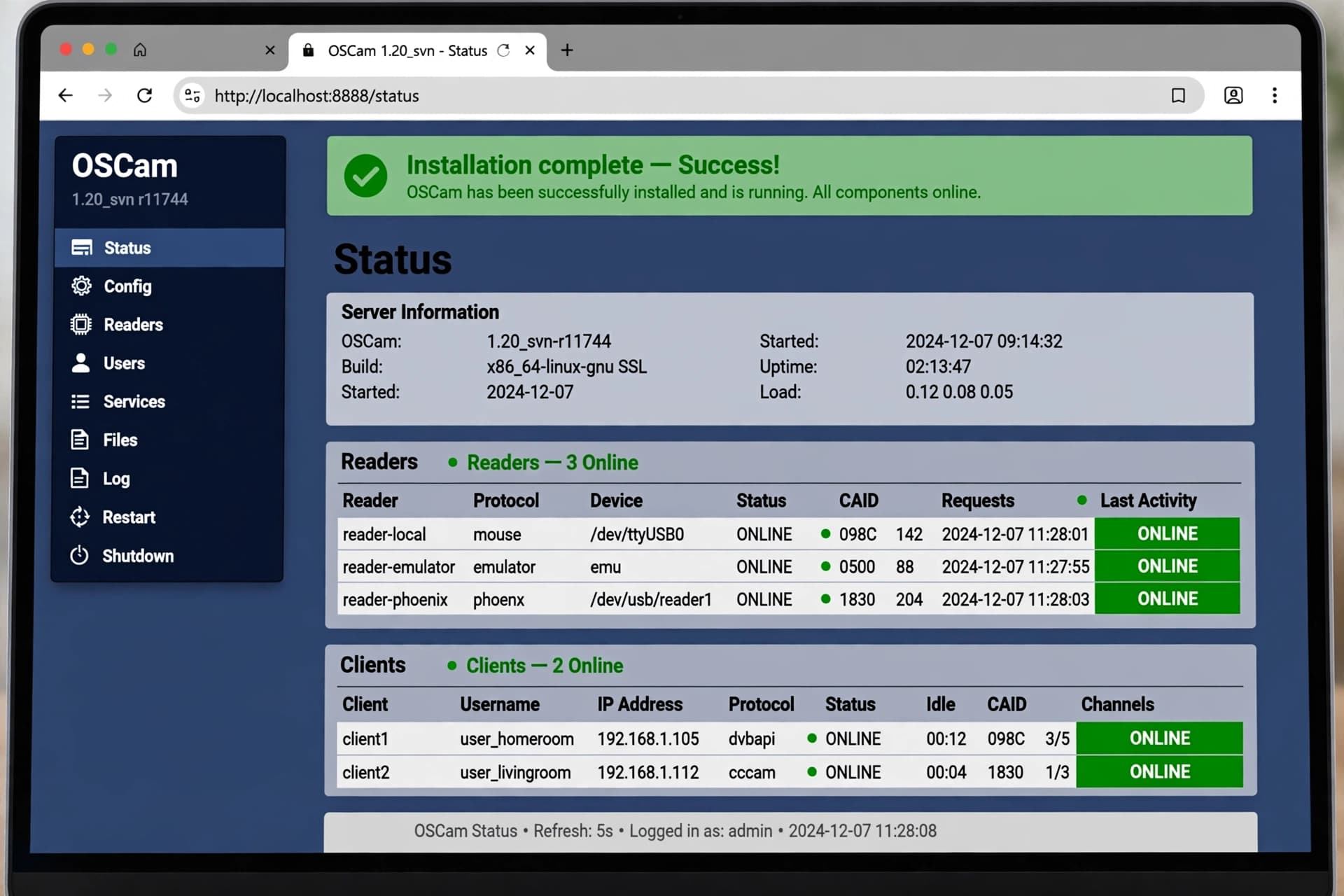
Das WebIF ist die in OSCam eingebaute Weboberfläche. Sie erreichen es im Browser über die IP-Adresse des Receivers und den in oscam.conf gesetzten Port, zum Beispiel http://<box-ip>:8888. Nach der Installation ist es das schnellste Werkzeug, um zu sehen, ob alles läuft.
Im WebIF prüfen Sie vor allem:
- Status: Läuft der Dienst? Welche OSCam-Version ist aktiv? Wie lange läuft der Prozess schon (Uptime)?
- Reader: Werden angebundene Quellen als „online“ angezeigt, oder bleiben sie auf „off“ bzw. „connecting“?
- Clients/Users: Sind die in oscam.user angelegten Zugänge sichtbar und verbunden?
- Log: Zeigt das Live-Log einen sauberen Start oder wiederkehrende Fehlermeldungen?
- Files: Welche Konfigurationsdateien sind mit welchem Pfad geladen?
Zur Sicherheit gehört ein bewusster Umgang mit dem WebIF: Öffnen Sie es nicht ohne Grund ins Internet, vergeben Sie ein eigenes Benutzerkonto mit sicherem Passwort und beschränken Sie den Zugriff über httpallowed möglichst auf das lokale Netz. Screenshots aus dem WebIF, die Sie irgendwo teilen, sollten keine sensiblen Informationen enthalten.
OSCam auf VU+ installieren
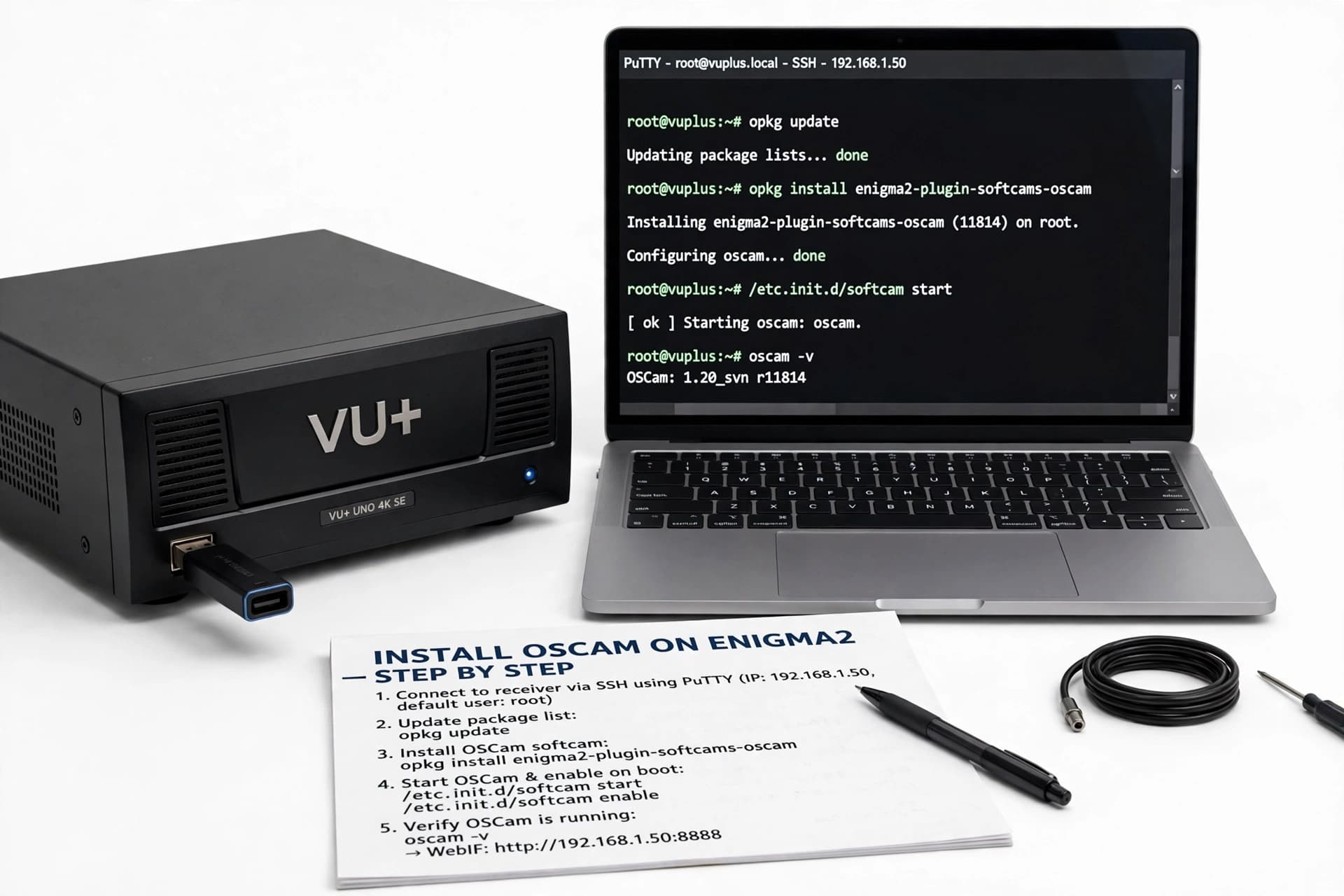
VU+ Modelle wie Solo, Uno, Duo oder die 4K-Reihe laufen fast immer mit OpenPLi oder OpenATV. Beide Images führen einen gut gepflegten Feed, in dem OSCam als Softcam-Paket enthalten ist. Die Installation über den Plugin-Browser oder den Paketmanager ist daher der Normalfall; eine manuelle IPK-Installation wird selten gebraucht.
Besonderheiten bei VU+: Der Softcam-Manager heißt je nach Image leicht anders, die Funktion ist aber gleich — OSCam auswählen, aktivieren, Autostart setzen. Die meisten aktuellen Modelle haben genug Rechenleistung, um mehrere Reader gleichzeitig zu betreiben. Nach der Installation empfiehlt sich ein GUI-Restart, damit OSCam sauber im Menü erscheint. Gerätespezifische Hinweise, auch zu älteren Modellen, stehen auf der Seite OSCam auf VU+.
OSCam auf Dreambox installieren
Bei der Dreambox hängt der Weg stärker vom Image ab als bei anderen Marken. Modelle wie DM900, DM920 oder DM520 laufen entweder mit OpenATV oder mit dem herstellereigenen DreamOS. Unter OpenATV entspricht die Installation dem üblichen Enigma2-Ablauf: OSCam aus dem Feed installieren, GUI neu starten, im Softcam-Manager aktivieren.
Unter DreamOS weichen Menüführung, Paketnamen und teilweise die Konfigurationspfade ab. Prüfen Sie deshalb zuerst im Systemmenü, welches Image installiert ist, und richten Sie sich danach. Aktuelle Modelle bieten reichlich Leistung; bei älteren Geräten hilft eine schlanke Konfiguration. Details und die typischen Unterschiede zwischen den Bildvarianten stehen auf der Seite OSCam auf Dreambox.
OSCam auf Zgemma installieren
Zgemma-Geräte wie H9, H9S oder H9 Combo sind ein günstiger Einstieg in Enigma2 und laufen überwiegend mit OpenATV oder OpenPLi. OSCam ist im Feed enthalten, die Installation folgt dem Standardablauf über den Plugin-Browser. Modelle mit Combo-Tuner unterstützen zusätzlich Kabel- und DVB-T2-Empfang neben Satellit.
Weil die Hardware bei einzelnen Modellen etwas schwächer ausfällt, macht sich hier eine aufgeräumte Konfiguration besonders bezahlt: nur die wirklich benötigten Reader, ein moderates Log-Level und keine überflüssigen Zusatzdienste. Nach der Installation die Oberfläche neu starten und OSCam im Softcam-Menü als Autostart-Softcam setzen. Weitere Hinweise stehen auf der Seite OSCam auf Zgemma.
OSCam starten und Status prüfen
Im Alltag wird OSCam über den Softcam-Manager des Images gesteuert. Dort gibt es die Aktionen Starten, Stoppen und Neustarten sowie die Einstellung für den Autostart. Nach jeder Konfigurationsänderung ist ein Neustart des Dienstes nötig, damit die neue Fassung geladen wird — ein Neustart des ganzen Receivers ist dafür nicht erforderlich.
- Start / Stop / Neustart: über das Softcam-Menü. Der Neustart ist der übliche Weg, um Änderungen zu übernehmen.
- Autostart: sorgt dafür, dass OSCam nach jedem Reboot automatisch mitläuft. Ist er nicht gesetzt, steht der Dienst nach jedem Stromausfall.
- Prozesskontrolle: Im WebIF zeigen Uptime und Load, ob der Prozess stabil läuft oder sich immer wieder neu startet.
- Logs: Das Live-Log im WebIF oder die Logdatei am Gerät zeigen jeden Start, jede Anfrage und jeden Fehler.
- Statusseite: Der schnellste Gesamtblick — Dienst aktiv, Version korrekt, Reader online, Clients verbunden.
Für Einsteiger ist die wichtigste Gewohnheit: Nach jeder Änderung den Dienst neu starten, kurz ins Log schauen und erst dann die nächste Änderung angehen. Das dauert wenige Sekunden und erspart lange Fehlersuchen.
Häufige OSCam Installationsfehler
Die meisten Probleme nach einer OSCam Installation lassen sich auf eine überschaubare Zahl von Ursachen zurückführen. Für jeden Fall hier das Muster Symptom → mögliche Ursache → was prüfen → Lösungsweg.
OSCam startet nicht
Symptom: Der Softcam-Manager zeigt OSCam kurz als aktiv, fällt aber sofort auf „gestoppt“ zurück.
Mögliche Ursache: Syntaxfehler in oscam.conf, ein belegter Port oder ein Reader in oscam.server, der auf ein nicht vorhandenes Gerät verweist.
Was prüfen: Die zuletzt geänderte Datei Zeile für Zeile durchsehen, das Log direkt nach dem Startversuch öffnen und die erste Fehlermeldung lesen.
Lösungsweg: Den fehlerhaften Eintrag korrigieren oder auskommentieren, dann neu starten. Im Zweifel mit einer minimalen oscam.conf ohne Reader beginnen und schrittweise erweitern.
WebIF ist nicht erreichbar
Symptom: Der Browser meldet „Verbindung abgelehnt“ oder lädt endlos, obwohl OSCam läuft.
Mögliche Ursache: Kein httpport in oscam.conf gesetzt, ein anderer Dienst belegt den Port, oder „httpallowed“ schließt den eigenen Rechner aus.
Was prüfen: In oscam.conf den Abschnitt für das WebIF kontrollieren: Port, Benutzer, Passwort und die erlaubten IP-Bereiche.
Lösungsweg: Einen freien Port eintragen, das eigene Subnetz in „httpallowed“ aufnehmen, OSCam neu starten und die Adresse mit Port erneut aufrufen.
Konfigurationsdateien werden nicht gefunden
Symptom: OSCam startet, ignoriert aber offensichtlich Ihre Einstellungen oder legt neue Standarddateien an.
Mögliche Ursache: Die Dateien liegen in einem anderen Ordner, als OSCam erwartet, oder der Dienst wird mit einem abweichenden Konfigurationspfad gestartet.
Was prüfen: Im Softcam-Startskript oder in den Startparametern nachsehen, welcher Ordner mit -c übergeben wird, und diesen mit dem tatsächlichen Speicherort abgleichen.
Lösungsweg: Die Dateien in den erwarteten Ordner verschieben oder den Startparameter anpassen. Danach den Dienst neu starten und im WebIF unter „Files“ prüfen, welche Pfade OSCam nutzt.
OSCam startet nach Neustart nicht
Symptom: Nach jedem Reboot ist der Dienst gestoppt und muss von Hand aktiviert werden.
Mögliche Ursache: Der Autostart im Softcam-Manager ist nicht gesetzt, oder ein konkurrierendes Softcam übernimmt beim Start.
Was prüfen: Im Softcam-Menü kontrollieren, ob OSCam als Autostart-Softcam eingetragen ist und ob nur ein Softcam aktiv ist.
Lösungsweg: OSCam als aktives Softcam mit Autostart festlegen, andere Softcams deaktivieren und den Receiver einmal vollständig neu starten.
Falsche OSCam-Version
Symptom: Die Installation läuft durch, aber der Dienst crasht sofort oder das WebIF zeigt seltsame Fehler.
Mögliche Ursache: Das Paket wurde für ein anderes Image, eine andere Architektur oder eine deutlich abweichende Enigma2-Version gebaut.
Was prüfen: Image-Name und Architektur des Receivers mit den Angaben des Pakets vergleichen; im WebIF bzw. über „oscam -V“ die tatsächlich laufende Version ablesen.
Lösungsweg: Die zum Image passende OSCam-Variante aus dem offiziellen Feed installieren und die unpassende Version vorher sauber entfernen.
Falscher Dateipfad
Symptom: Änderungen in oscam.server oder oscam.user haben keine Wirkung.
Mögliche Ursache: Es existieren mehrere Kopien der Datei in verschiedenen Ordnern, und OSCam liest eine andere als die bearbeitete.
Was prüfen: Mit einer Dateisuche alle Vorkommen von oscam.server auf dem Gerät auflisten und mit dem im WebIF angezeigten Konfigurationspfad abgleichen.
Lösungsweg: Überzählige Kopien entfernen, nur den korrekten Ordner pflegen und nach jeder Änderung den Dienst neu starten.
Rechte oder Dateiberechtigungen
Symptom: OSCam meldet beim Start, dass es eine Datei nicht lesen oder schreiben kann.
Mögliche Ursache: Die Konfigurationsdateien wurden per FTP mit falschen Rechten übertragen oder gehören einem anderen Benutzer.
Was prüfen: Die Rechte der Dateien im Konfigurationsordner ansehen — üblich sind Leserechte für den Dienst und Schreibrechte für den Eigentümer.
Lösungsweg: Die Rechte auf einen üblichen Wert setzen (zum Beispiel 644 für Konfigurationsdateien) und den Eigentümer korrigieren, danach neu starten.
Netzwerkproblem
Symptom: OSCam läuft, aber Netzwerk-Reader bleiben offline oder das Log zeigt Zeitfehler.
Mögliche Ursache: Falsches Gateway, kein funktionierender DNS oder eine deutlich abweichende Systemzeit auf dem Receiver.
Was prüfen: Im Netzwerkmenü Gateway und DNS kontrollieren, die Uhrzeit des Geräts prüfen und einen Zeitserver hinterlegen.
Lösungsweg: Netzwerkdaten korrigieren, die Zeit synchronisieren und den Receiver neu starten. Erst mit korrekter Uhrzeit arbeiten Netzwerkverbindungen zuverlässig.
Konfigurationsfehler
Symptom: Nach einer größeren Änderung funktioniert gar nichts mehr, obwohl vorher alles lief.
Mögliche Ursache: Mehrere Änderungen auf einmal, dadurch ist die eigentliche Fehlerquelle nicht mehr eindeutig.
Was prüfen: Auf das zuletzt erstellte Backup zurückgreifen und die Änderungen einzeln erneut vornehmen, jeweils mit einem Test dazwischen.
Lösungsweg: Immer nur eine Einstellung pro Durchgang ändern, danach testen und das Ergebnis notieren. So bleibt jede Ursache nachvollziehbar.
Eine strukturierte Fehlersuche mit weiteren Log-Beispielen beschreibt der Blogartikel Häufige OSCam Fehler und Lösungen. Wenn Sie trotz allem nicht weiterkommen, hilft unser Support-Team bei der Einrichtung auf Ihrem Gerät.
OSCam Update: Was sollte man beachten?
Ein Update kann sinnvoll sein, wenn eine neue Version Fehler behebt, ein Protokoll ergänzt oder besser zu einem aktualisierten Image passt. Nötig ist ein Update nicht in jedem Fall — läuft das Setup stabil, gibt es keinen Zwang zur neuesten Revision. Wichtig ist ein geordnetes Vorgehen:
- 1Prüfen, welche OSCam-Version aktuell läuft (WebIF-Status oder Versionsabfrage am Gerät).
- 2Kompatibilität der neuen Version mit dem installierten Image und der Architektur klären.
- 3Vollständiges Backup des Images und eine Kopie des Konfigurationsordners anlegen.
- 4Die neue Version über den Feed installieren; die Konfigurationsdateien bleiben dabei in der Regel erhalten.
- 5Dienst neu starten, WebIF öffnen und die neue Versionsnummer bestätigen.
- 6Einen verschlüsselten Sender testen und das Log auf neue Warnungen prüfen.
Geht nach dem Update etwas schief, spielen Sie die gesicherte Version und Konfiguration zurück. Ein ausführlicher Ablauf mit Sicherung und Rückweg steht im Blogartikel OSCam Updates sicher durchführen.
OSCam und iCam: Was ist der Unterschied?
Beide Namen stehen für Softcam-Lösungen im Enigma2-Umfeld, und beide tauchen bei der Suche oft gemeinsam auf. Der Grund: Sie erfüllen dieselbe Grundaufgabe und werden in vielen Setups zusammen betrieben, nicht als Alternative zueinander.
- OSCam: umfangreich konfigurierbar, breit dokumentiert, in fast jedem Image im Feed. Meist die zentrale Instanz, die Reader verwaltet und Kontrollwörter liefert.
- iCam: schlanker, oft auf einen bestimmten Protokoll- oder Relay-Pfad ausgelegt. Reicht Anfragen in vielen Konfigurationen an OSCam weiter.
- Technischer Zusammenhang: Läuft OSCam als Basis, ergänzt iCam einen speziellen Weg. Ohne funktionierendes OSCam funktioniert iCam in diesen Setups nicht.
Für die reine Installation dieser Seite ist OSCam der Ausgangspunkt. Wer wissen will, wie iCam einzuordnen ist, findet die Details auf der Seite iCam und im Blogartikel OSCam und iCam im Vergleich.
OSCam Installation für Anfänger
Wer OSCam zum ersten Mal installiert, macht die Sache am einfachsten, indem er langsam und geordnet vorgeht. Die folgenden Gewohnheiten verhindern die meisten typischen Sackgassen:
- Legen Sie vor jeder Änderung ein Backup des Images und eine Kopie des Konfigurationsordners an.
- Ändern Sie immer nur eine Sache pro Durchgang und testen Sie danach sofort.
- Lesen Sie das Log von oben nach unten — die erste Fehlermeldung ist fast immer die entscheidende.
- Notieren Sie sich die installierte OSCam-Version und das Image, damit Sie bei Updates den Ausgangszustand kennen.
- Sichern Sie eine funktionierende Konfiguration separat, bevor Sie experimentieren.
- Übernehmen Sie keine fremden, unbekannten Konfigurationsdateien — sie passen selten zum eigenen Gerät und erschweren die Fehlersuche.
Der rote Faden dahinter: reproduzierbar bleiben. Solange Sie jederzeit zum letzten funktionierenden Stand zurückkehren können und immer nur eine Sache auf einmal ändern, ist eine OSCam Installation kein Risiko, sondern eine überschaubare Abfolge kleiner, prüfbarer Schritte.
OSCam installieren: Checkliste
Zum Abhaken — vom vorbereiteten Receiver bis zum getesteten Neustart:
- 1Receiver eingeschaltet, Firmware aktuell, Admin-Passwort bekannt
- 2Netzwerk geprüft, IP-Adresse des Receivers notiert
- 3Vollständiges Backup des Images erstellt
- 4Image und Architektur bestimmt, kompatible OSCam-Version ausgewählt
- 5OSCam über Feed oder als IPK installiert
- 6GUI oder Receiver nach der Installation neu gestartet
- 7OSCam im Softcam-Manager aktiviert, Autostart gesetzt
- 8Konfigurationsordner und Dateien kontrolliert
- 9oscam.conf, oscam.server und oscam.user an das eigene Setup angepasst
- 10OSCam gestartet, Status im Softcam-Menü geprüft
- 11WebIF im Browser aufgerufen, Version und laufender Dienst bestätigt
- 12Log kontrolliert, Neustart getestet
Häufig gestellte Fragen
Was ist OSCam?
OSCam (Open Source Conditional Access Module) ist eine quelloffene Softcam-Software für Linux-basierte Receiver. Sie läuft als Hintergrunddienst auf dem Gerät und vermittelt zwischen dem Receiver und einer rechtmäßig erworbenen Zugangsberechtigung, damit verschlüsselte Sender dargestellt werden können.
Wie kann man OSCam auf Enigma2 installieren?
In den meisten Enigma2-Images ist OSCam im Software- oder Plugin-Feed gelistet und lässt sich dort direkt installieren. Danach wird die Oberfläche neu gestartet, OSCam im Softcam-Manager aktiviert und die Installation über das WebIF geprüft. Alternativ ist die manuelle Installation über eine passende IPK-Datei möglich.
Welche Voraussetzungen braucht man für eine OSCam Installation?
Einen Enigma2-Receiver mit aktueller Firmware, ein gepflegtes und kompatibles Image, eine funktionierende Netzwerkverbindung, Zugriff auf das Gerät über die Oberfläche und optional per FTP oder Terminal, ein aktuelles Backup sowie eine eigene, rechtmäßig erworbene Zugangsquelle.
Wie installiert man OSCam auf VU+?
VU+ Receiver laufen meist mit OpenPLi oder OpenATV. OSCam ist dort im Feed enthalten und wird über den Plugin-Browser oder den Paketmanager installiert, anschließend im Softcam-Manager aktiviert. Details stehen auf der Seite OSCam auf VU+.
Wie installiert man OSCam auf Dreambox?
Bei der Dreambox hängt der Weg vom Image ab: OpenATV nutzt denselben Ablauf wie andere Enigma2-Geräte, das herstellereigene DreamOS weicht bei Menüführung und Pfaden ab. Mehr dazu auf der Seite OSCam auf Dreambox.
Wie installiert man OSCam auf Zgemma?
Zgemma-Geräte laufen überwiegend mit OpenATV oder OpenPLi. Die Installation entspricht dem Standardablauf über den Feed. Bei leistungsschwächeren Modellen empfiehlt sich eine schlanke Konfiguration. Details stehen auf der Seite OSCam auf Zgemma.
Wo befinden sich die OSCam Konfigurationsdateien?
Häufig unter /etc/tuxbox/config/ oder /etc/tuxbox/config/oscam/, je nach Image und Installationsmethode aber auch an anderer Stelle. Der tatsächlich genutzte Pfad steht im WebIF unter „Files“ oder ergibt sich aus dem Startparameter -c des Dienstes.
Was ist das OSCam WebIF?
Das WebIF ist die in OSCam eingebaute Weboberfläche. Über den Browser lassen sich Status, aktive Kanäle, der Zustand der Reader und die Logs einsehen und Teile der Konfiguration bearbeiten. Es ist das wichtigste Werkzeug, um eine Installation zu kontrollieren.
Warum startet OSCam nicht?
Meist wegen eines Syntaxfehlers in oscam.conf, eines belegten Ports, eines Readers, der auf ein nicht vorhandenes Gerät zeigt, oder einer unpassenden OSCam-Version für das Image. Die erste Zeile im Log nach dem Startversuch nennt in der Regel die Ursache.
Was ist der Unterschied zwischen Installation und Konfiguration?
Die Installation bringt die OSCam-Software auf den Receiver und macht sie startbar. Die Konfiguration legt anschließend über Textdateien fest, welche Quellen genutzt werden, wie das WebIF erreichbar ist und wie Anfragen priorisiert werden. Eine installierte, aber nicht konfigurierte OSCam entschlüsselt noch nichts.
Was ist der Unterschied zwischen OSCam und iCam?
Beide sind Softcam-Lösungen für Enigma2. OSCam ist umfangreicher konfigurierbar und breit dokumentiert und bildet meist die zentrale Instanz. iCam tritt schlanker auf und deckt oft einen bestimmten Protokollpfad ab. In vielen Setups laufen beide zusammen.
Wie kann man eine OSCam Installation überprüfen?
Im Softcam-Manager sollte OSCam als aktiv angezeigt werden. Das WebIF muss im Browser erreichbar sein und die OSCam-Version sowie einen laufenden Dienst zeigen. Ein Blick ins Log bestätigt einen sauberen Start, und ein Neustart des Receivers zeigt, ob der Autostart greift.
Weitere Fragen rund um OSCam, iCam und Enigma2 beantwortet unsere FAQ-Seite, Hintergrundartikel finden Sie im Blog.
Fragen zu OSCam oder iCam? Wir hören zu.
Schreiben Sie uns jetzt — meist innerhalb weniger Stunden erhalten Sie eine persönliche Antwort und, falls gewünscht, ein passendes Support-Paket.