
OSCam auf Dreambox – Einrichtung, Konfiguration und Fehlerbehebung
Diese Seite ist kein weiteres Installations-Tutorial, sondern ein Dreambox-eigener Leitfaden: Was OSCam auf einer Dreambox leistet, welche Modelle in Frage kommen, wie Einrichtung und Konfiguration zusammenhängen und wie Sie Probleme diagnosebasiert eingrenzen.
Kurz erklärt: OSCam auf Dreambox
OSCam ist eine Softcam — eine Entschlüsselungskomponente in Software-Form. Auf einer Dreambox läuft sie als Hintergrunddienst unter Enigma2 und beantwortet die Anfragen des Receivers nach einem gültigen Kontrollwort mithilfe einer rechtmäßig erworbenen Zugangsquelle. Die Dreambox liefert also Hardware und Enigma2-Oberfläche, OSCam übernimmt die Vermittlung.
Vor dem Start brauchen Sie: das Dreambox-Modell und seine Architektur (MIPS oder ARM), das installierte Image (DreamOS ab Werk oder ein OE-Image wie OpenATV), eine Netzwerkverbindung, etwas freien Speicher und ein Backup. Diese Seite führt vom Verständnis über Einrichtung und Konfiguration bis zur Kontrolle und zur strukturierten Fehlersuche.
- Dreambox
- Enigma2
- OSCam
- Einrichtung
- Konfiguration
- Kontrolle
- Fehlerbehebung
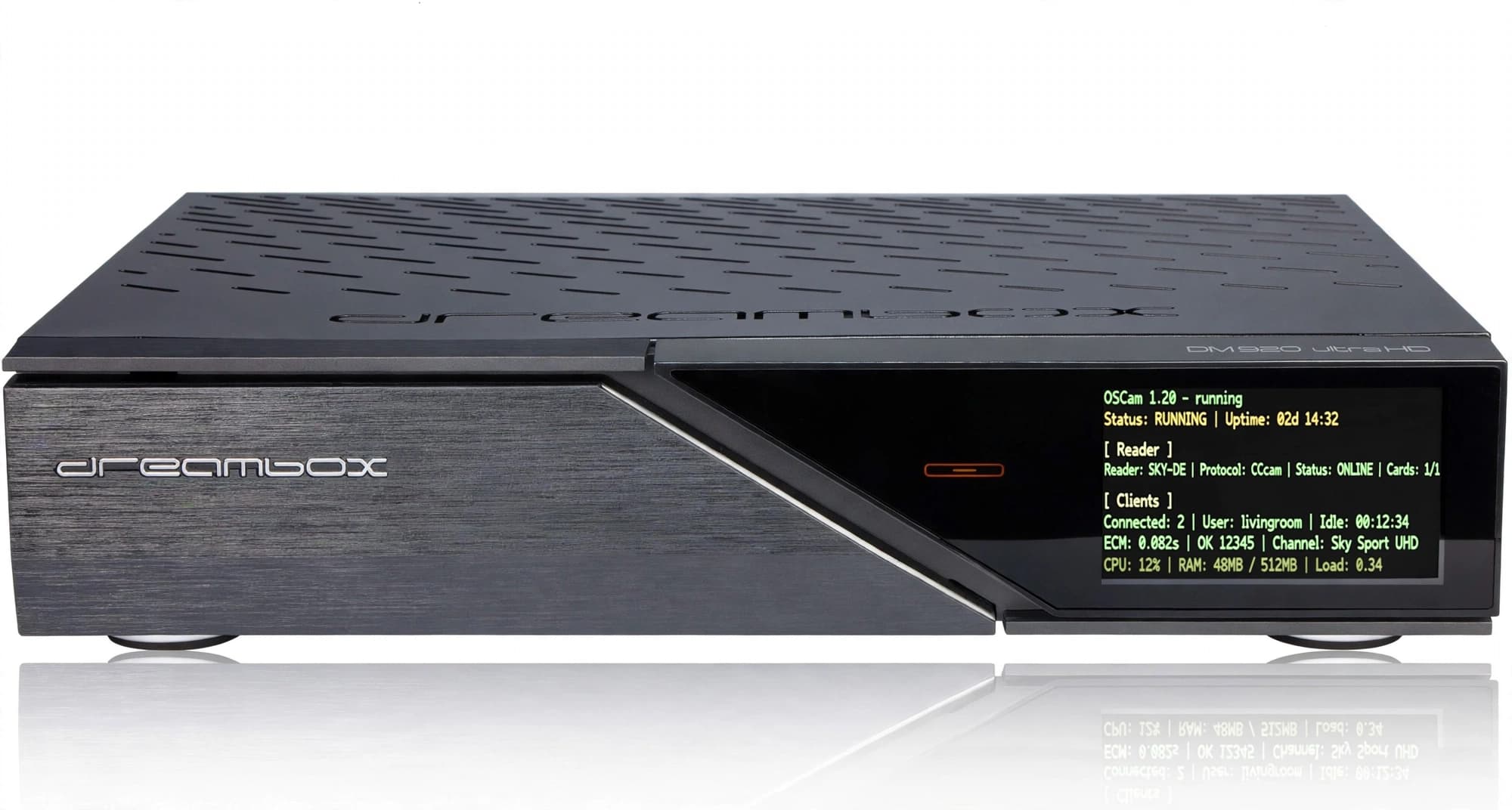
Dreambox, Enigma2 und OSCam – wie das zusammenhängt
Eine Dreambox ist zunächst nur Hardware: Tuner, Prozessor, Netzwerk, Front-Display. Was die Box bedienbar macht, ist Enigma2 — die offene Linux-Oberfläche, die auf Dreambox-Geräten je nach Modell als Werksimage DreamOS oder als OE-Image wie OpenATV läuft. Enigma2 selbst entschlüsselt nichts; es reicht die Anfrage eines verschlüsselten Senders über eine Schnittstelle namens DVBAPI weiter.
Genau hier setzt OSCam an. Als Softcam nimmt es diese Anfrage entgegen, holt das passende Kontrollwort von einer angebundenen Quelle — einem lokalen Kartenleser, einem CI+-Modul oder einer eigenen Netzwerkverbindung — und gibt es an die Dreambox zurück. Erst dann wird das Bild freigegeben. OSCam ist damit das Bindeglied zwischen Enigma2 und der Zugangsberechtigung, nicht die Berechtigung selbst.
Für die Praxis heißt das: Auf der Dreambox laufen zwei getrennte Aufgaben. Die Einrichtung bringt OSCam auf das Gerät und macht es startbar. Die Konfiguration legt über Textdateien fest, welche Quelle genutzt wird und wie das WebIF erreichbar ist. Grundlagen zur Software selbst finden Sie unter OSCam Grundlagen; hier bleibt der Fokus durchgehend auf der Dreambox.
Welche Dreambox-Modelle eignen sich für OSCam?
OSCam lässt sich grundsätzlich auf jeder Dreambox mit gepflegtem Enigma2-Image betreiben. Die Unterschiede liegen in der Architektur, im Werksimage und in der Frage, wie aktuell der im Feed verfügbare Build ist.
| Dreambox Modell | Enigma2 | OSCam-Kontext | Hinweise |
|---|---|---|---|
| Dreambox DM520 / DM520HD | DreamOS oder OE-Image (z. B. OpenATV) | Kompakte HD-Klasse, MIPS-Architektur. OSCam über den Feed des jeweiligen Images. | Bei sehr altem Softwarestand kann die verfügbare OSCam-Version älter ausfallen. Schlanke Konfiguration bevorzugen. |
| Dreambox DM525 | DreamOS oder OE-Image | Nachfolger des DM520 mit gleicher Grundausrichtung, HD, MIPS. | Vorgehen wie beim DM520. Vor der Installation Image und Architektur eindeutig bestimmen. |
| Dreambox DM900 Ultra HD | DreamOS ab Werk | 4K-Receiver, ARM-Architektur. OSCam über den DreamOS-Feed, Dienstverwaltung über systemctl. | Konfiguration meist unter /etc/tuxbox/config/oscam/. Aktuelle Builds, viel Reserve. |
| Dreambox DM920 Ultra HD | DreamOS ab Werk | 4K-Receiver, ARM, mit Twin-/FBC-Tuner-Optionen. Wie DM900, mehr Tuner-Reserve. | Gut geeignet für mehrere parallele Reader und gleichzeitige Aufnahmen. |
| Dreambox One / Two | DreamOS ab Werk, OpenATV verbreitet | 4K, ARM. Je nach installiertem Image unterscheiden sich Menüs, Feeds und Pfade. | Zuerst feststellen, ob DreamOS oder ein OE-Image läuft — davon hängt der gesamte weitere Ablauf ab. |
Verlässliche Kompatibilität lässt sich nur am konkreten Gerät bestätigen: Die Kombination aus Architektur, Image und Build entscheidet. Im Feed des jeweils installierten Images findet sich aber fast immer eine passende OSCam-Variante.
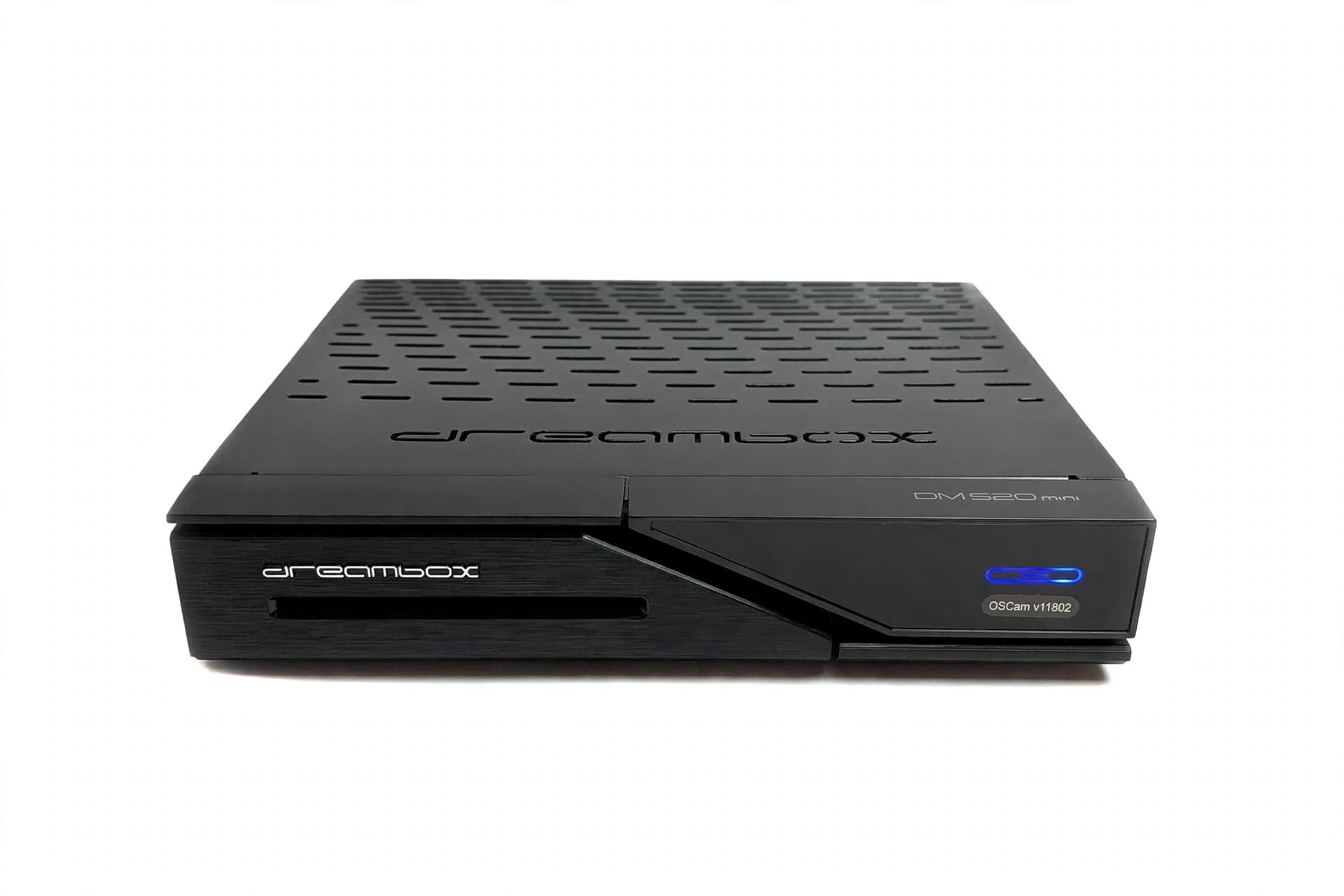
Vor der Installation prüfen
Statt sofort Befehle einzugeben, lohnt sich ein kurzer Blick auf neun Punkte. Wer sie vorab klärt, verhindert die meisten Fehlstarts:
Das Backup steht bewusst auf der Liste: Die Installation selbst ist unkritisch, aber beim Bearbeiten der Konfigurationsdateien genügt ein Tippfehler, damit OSCam nicht mehr startet. Wie Sie eine Dreambox darüber hinaus sauber aufsetzen, beschreibt der Blogartikel Enigma2-Receiver für OSCam vorbereiten.
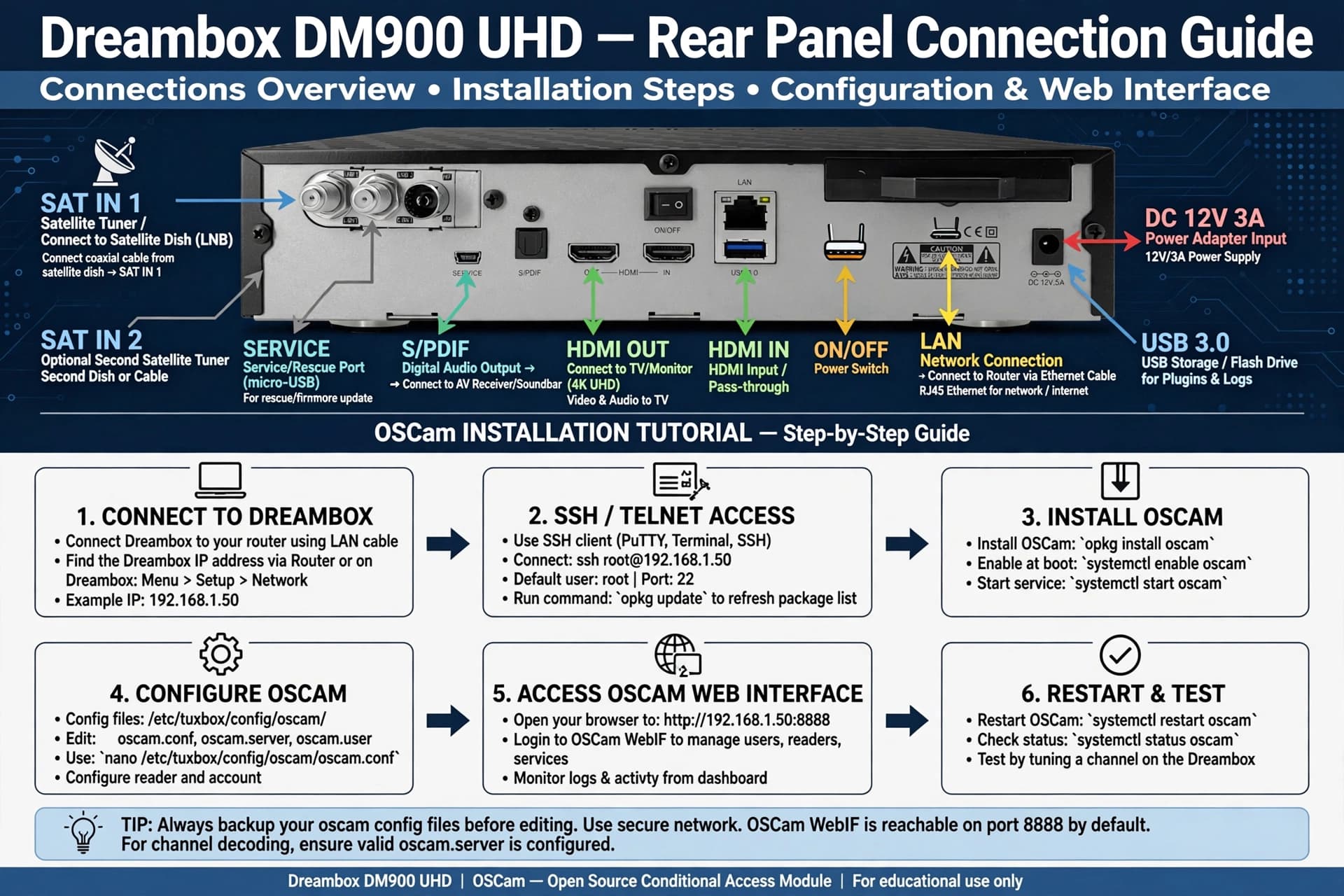
OSCam auf Dreambox installieren – in sechs Phasen
Die eigentliche Installation lässt sich in sechs überschaubare Phasen gliedern. Der vollständige, markenunabhängige Ablauf mit allen Zwischenschritten steht in der allgemeinen OSCam-Installationsanleitung — hier die auf die Dreambox verdichtete Fassung.
Phase 1 – Vorbereitung
Dreambox einschalten, Image-Version prüfen und aktualisieren, Backup anlegen, IP-Adresse notieren. Entscheiden, ob die Installation über das Bordmenü oder über SSH erfolgt.
Phase 2 – Kompatibilität prüfen
Image (DreamOS oder OE) und Architektur (MIPS oder ARM) eindeutig bestimmen. Nur einen Build installieren, der zu beidem passt — das verhindert die häufigsten Fehlstarts.
Phase 3 – OSCam installieren
Über den Paketmanager des Images (auf DreamOS via apt bzw. opkg, auf OE-Images via opkg) oder über den Plugin-/Softcam-Browser. Abhängigkeiten wie SSL-Bibliotheken zieht das System in der Regel automatisch mit.
Phase 4 – Receiver neu starten
Einen GUI-Restart oder einen vollständigen Neustart durchführen, damit das Softcam-Menü das neue Paket erkennt.
Phase 5 – OSCam aktivieren
OSCam als aktives Softcam auswählen und den Autostart setzen. Auf DreamOS entspricht das systemctl enable oscam, auf OE-Images dem Autostart-Schalter im Softcam-Manager.
Phase 6 – Installation kontrollieren
Im Softcam-Menü prüfen, ob OSCam als aktiv gilt, dann das WebIF im Browser öffnen. Zeigt die Statusseite Version und laufenden Dienst, ist die Installation abgeschlossen.
DreamOS oder OpenATV – der entscheidende Unterschied auf der Dreambox
Auf keiner anderen Enigma2-Marke ist die Frage nach dem Image so wichtig wie bei der Dreambox. Aktuelle Modelle kommen ab Werk mit DreamOS, einem Debian-basierten Enigma2. Auf manchen Geräten wird stattdessen ein OE-Image wie OpenATV oder OpenPLi geflasht. Das ändert den gesamten Ablauf im Detail:
DreamOS (Werksimage)
Dienste laufen über systemctl (start, restart, enable). Pakete kommen über apt bzw. opkg aus dem DreamOS-Feed. Die OSCam-Konfiguration liegt häufig unter /etc/tuxbox/config/oscam/.
OpenATV / OpenPLi (OE-Image)
Verwaltung über den Softcam-Manager und /etc/init.d/softcam. Pakete über opkg aus dem OE-Feed. Die Konfiguration liegt oft direkt unter /etc/tuxbox/config/.
Bevor Sie irgendetwas installieren, klären Sie also im Systemmenü, welches Image läuft. Danach richten sich Paketquelle, Startbefehle und Konfigurationspfad. Ein Build oder eine Anleitung für das falsche Image ist eine der häufigsten Ursachen dafür, dass OSCam auf der Dreambox nicht startet. Andere Marken behandeln die Seiten zu OSCam auf VU+ und OSCam auf Zgemma.
OSCam auf Dreambox konfigurieren
Nach der Installation weiß OSCam noch nicht, welche Quelle es nutzen soll. Diese Angaben stehen in Textdateien im Konfigurationsordner. Vier Dateien genügen für ein funktionierendes Setup:
oscam.conf
Grundeinstellungen und DiensteSteuert Logging, das WebIF (Port, Benutzer, erlaubte Netze) und die DVBAPI-Anbindung, über die die Dreambox ihre Anfragen an OSCam schickt. Ohne gültige oscam.conf startet der Dienst nicht.
oscam.server
Reader und VerbindungenBeschreibt jede Signalquelle als eigenen Reader — einen lokal an der Dreambox angeschlossenen Kartenleser, ein CI+-Modul oder eine eigene Netzwerkverbindung — mit Name, Typ und den dokumentierten Parametern.
oscam.user
Zugänge und BerechtigungenLegt die Zugänge innerhalb der eigenen Installation fest und ordnet ihnen Reader zu. Für eine einzelne Dreambox genügt meist ein Eintrag, zum Beispiel example-user mit example-password.
oscam.dvbapi
Priorisierung der AnfragenOptional. Steuert, welcher Reader für welchen Sender bevorzugt (P), verzögert (D) oder ignoriert (I) wird — relevant, sobald mehrere Reader dieselbe Anfrage beantworten könnten.
Bauen Sie die Konfiguration von innen nach außen auf: zuerst muss OSCam mit einer minimalen oscam.conf sauber starten, dann muss das WebIF erreichbar sein, dann kommt genau ein Reader dazu, dann ein Benutzer — nach jedem Schritt ein kurzer Test. Für Beispiele reichen Platzhalter wie example-server, example-user und example-password; echte fremde Zugangs- oder Serverdaten gehören nicht in diese Dateien. Eine ausführliche, eigenständige Erklärung mit Beispielen bietet der Blogartikel OSCam Konfiguration verstehen.
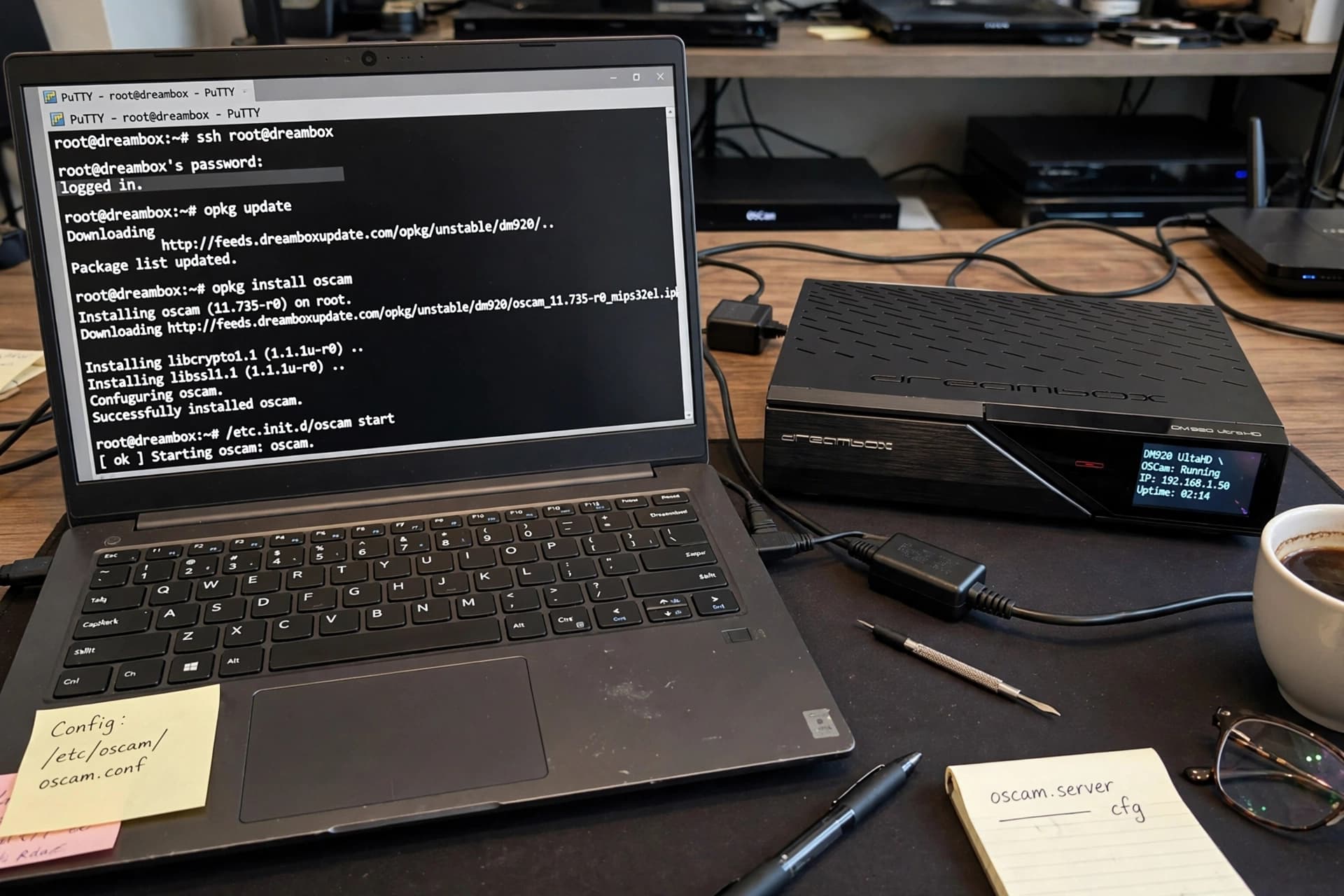
Mehr über OSCam erfahren
Einrichtung und Konfiguration sind erledigt? Auf der Startseite finden Sie alle Inhalte rund um OSCam und iCam für Enigma2 gebündelt – von den Grundlagen bis zu weiterführenden Anleitungen und Leistungen.
OSCam WebIF auf Dreambox
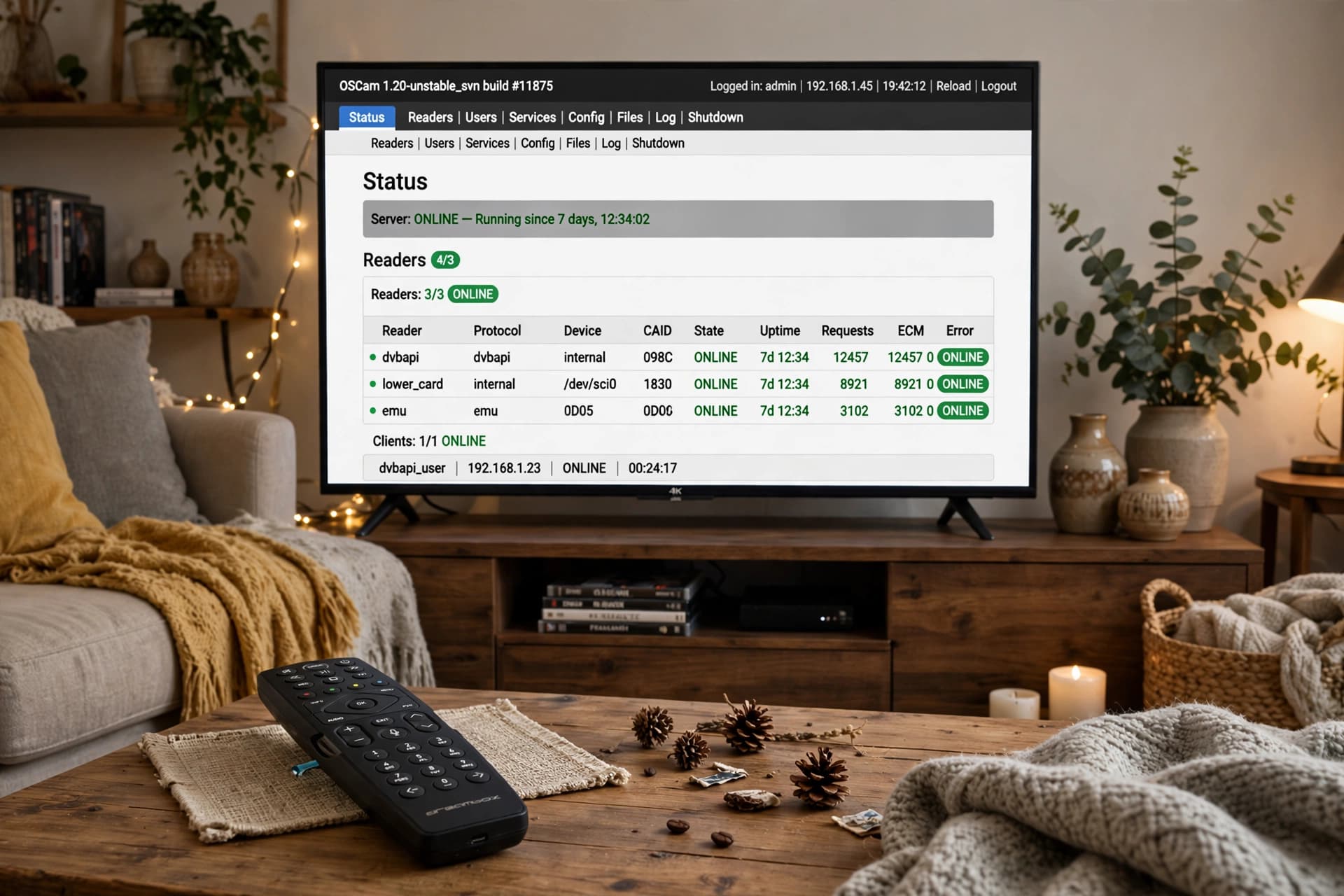
Das WebIF ist die in OSCam eingebaute Weboberfläche für die lokale Administration der eigenen Dreambox. Sie erreichen es im Browser über die IP der Box und den in oscam.conf gesetzten Port, zum Beispiel http://<dreambox-ip>:8888.
Damit prüfen Sie im Alltag:
- Läuft OSCam? Die Statuszeile zeigt „online“ bzw. „running“ samt Version und Laufzeit.
- Status im Detail: Reader-Zustand, verbundene Zugänge, Anfragen und Fehlerzähler auf einen Blick.
- Konfigurationsprobleme erkennen: Bleibt ein Reader auf „off“, stimmt in oscam.server etwas nicht. Fehlt ein Benutzer, liegt es an oscam.user oder oscam.dvbapi.
- Geladene Dateien: Der Bereich „Files“ zeigt, welche Konfigurationsdateien mit welchem Pfad aktiv sind.
Lässt sich das WebIF nicht öffnen, prüfen Sie den httpport, ob ein anderer Dienst diesen Port belegt und ob httpallowed Ihr lokales Netz einschließt. Zur Sicherheit: das WebIF nicht ohne Grund ins Internet öffnen, ein eigenes Konto mit sicherem Passwort vergeben und den Zugriff aufs Heimnetz beschränken.
Diagnose zuerst: OSCam-Probleme auf der Dreambox eingrenzen
Statt wahllos Einstellungen zu ändern, arbeiten Sie die Kette von der Hardware bis zur Version ab. Nach jeder Stufe wissen Sie besser, wo das Problem nicht liegt.
1. Receiver prüfen
Läuft die Dreambox stabil? Zeigt das Front-Display eine Fehlermeldung? Ist genug Speicher frei? Ein voller Flash ist eine häufige, leicht übersehene Ursache.
2. Netzwerk prüfen
Ist die Dreambox unter ihrer IP erreichbar? Stimmen Gateway und DNS? Geht die Systemzeit richtig? OSCam braucht eine korrekte Uhrzeit für Netzwerkverbindungen.
3. OSCam-Prozess prüfen
Läuft der Dienst überhaupt? Auf DreamOS gibt systemctl status oscam Auskunft, auf OE-Images das Softcam-Menü. Ist der Autostart gesetzt?
4. WebIF prüfen
Öffnet sich das WebIF unter IP und Port? Klappt der Login? Lädt die Statusseite vollständig? Wenn ja, verlagert sich die Fehlersuche von der Installation zur Konfiguration.
5. Konfiguration prüfen
Liegen oscam.conf, oscam.server und oscam.user im erwarteten Ordner? Ist die Syntax fehlerfrei? Sind Reader und Benutzer sauber definiert und einander zugeordnet?
6. Logs prüfen
Das Log direkt nach einem Startversuch öffnen und die erste konkrete Fehlermeldung suchen. Für die Analyse das Log-Level kurz erhöhen und danach wieder zurücksetzen.
7. Version prüfen
Passt der installierte OSCam-Build zu Image und Architektur (MIPS/ARM, DreamOS/OE)? Ein unpassender Build ist die klassische Ursache für einen sofort abstürzenden Dienst.
Hat die Diagnose die grobe Richtung ergeben, hilft diese Matrix beim nächsten Schritt:
| Problem | Wahrscheinliche Ursache | Was prüfen? | Nächster Schritt |
|---|---|---|---|
| OSCam startet nicht | Syntaxfehler in oscam.conf oder ein belegter Port | Log direkt nach dem Start, oscam.conf Zeile für Zeile | Fehlerhaften Eintrag entfernen, mit minimaler Konfiguration starten, schrittweise erweitern |
| WebIF ist nicht erreichbar | httpport nicht gesetzt oder httpallowed zu eng gefasst | WebIF-Abschnitt in oscam.conf: Port, Benutzer, erlaubte Netze | Freien Port setzen, eigenes Subnetz freigeben, Dienst neu starten |
| Konfigurationsdateien werden nicht gefunden | Falscher Ordner, oder OSCam legt neue Standarddateien an | Startparameter -c bzw. Pfad im WebIF unter „Files“ | Dateien in den erwarteten Ordner verschieben oder den Startparameter anpassen |
| Falscher Dateipfad | Mehrere Kopien einer Datei in verschiedenen Ordnern | Alle Vorkommen von oscam.server auf der Dreambox auflisten | Überzählige Kopien löschen, nur einen Ordner pflegen |
| Inkompatibler Build | Paket für andere Architektur oder anderes Image (MIPS statt ARM, OE statt DreamOS) | Image, Architektur und Build-Bezeichnung vergleichen | Passenden Build aus dem richtigen Feed installieren, alten vorher entfernen |
| Berechtigungsproblem | Dateien per FTP mit falschen Rechten oder falschem Eigentümer übertragen | Rechte und Eigentümer im Konfigurationsordner | Rechte auf einen üblichen Wert (z. B. 644) setzen, Eigentümer korrigieren, neu starten |
| Netzwerkproblem | Falsches Gateway oder DNS, abweichende Systemzeit | Netzwerkmenü, Systemzeit, hinterlegter Zeitserver | Netzwerkdaten korrigieren, Zeit synchronisieren, Dreambox neu starten |
| Konfigurationssyntax | Vergessene Abschnittsüberschrift oder Klammer, Tippfehler | Die zuletzt geänderte Datei | Backup zurückspielen, Änderungen einzeln wiederholen, jeweils testen |
| OSCam stoppt nach einem Neustart | Autostart nicht gesetzt oder ein zweites Softcam übernimmt | Softcam-Menü bzw. systemctl is-enabled oscam | OSCam als Autostart-Softcam festlegen, konkurrierende Softcams deaktivieren |
| Probleme nach einem Update | Neuer Build inkompatibel oder geänderte Konfigurationsoptionen | OSCam-Version im WebIF, Log auf neue Warnungen | Gesicherte Version und Konfiguration zurückspielen, Update später erneut versuchen |
Weitere Beispiele mit Log-Auszügen beschreibt der Blogartikel Häufige OSCam Fehler und Lösungen.
OSCam Service für Dreambox
Wenn die Diagnose keine klare Ursache liefert, muss das kein Dauerzustand sein. Auf der Service-Seite steht, wie wir bei der technischen Einrichtung und der Fehleranalyse rund um OSCam auf Dreambox und Enigma2 unterstützen.
Dreambox OSCam Checkliste
Zwei kurze Listen — eine vor, eine nach der Installation:
Vor der Installation
- Dreambox-Modell und Architektur (MIPS oder ARM) bestimmt
- Enigma2-Image erkannt (DreamOS oder OE-Image wie OpenATV)
- Image-Version geprüft und bei Bedarf aktualisiert
- Netzwerk geprüft, IP-Adresse der Dreambox notiert
- Vollständiges Backup erstellt
Nach der Installation
- OSCam-Status im Softcam-Menü bzw. über systemctl geprüft
- WebIF im Browser geöffnet, Version und Dienst bestätigt
- Konfigurationsdateien und ihr Pfad kontrolliert
- Neustart der Dreambox getestet, Autostart greift
- Log ohne wiederkehrende Fehlermeldungen
OSCam auf Dreambox aktualisieren
Ein Update ist sinnvoll, wenn eine neue Version Fehler behebt oder besser zu einem aktualisierten Image passt — zwingend ist es nicht. Wichtig ist ein geordnetes Vorgehen:
- 1Zuerst ein vollständiges Image-Backup der Dreambox und eine Kopie des Konfigurationsordners anlegen.
- 2Die aktuell installierte OSCam-Version notieren (WebIF-Status oder Versionsabfrage).
- 3Die Kompatibilität der neuen Version mit Image und Architektur prüfen.
- 4Die Konfiguration bleibt beim Update über den Feed in der Regel erhalten — trotzdem vorher sichern.
- 5Update über den Paketmanager durchführen und die Dreambox bzw. den Dienst neu starten.
- 6Im WebIF die neue Versionsnummer bestätigen, einen Sender testen, das Log auf neue Warnungen prüfen.
- 7Funktioniert der neue Build nicht, die gesicherte Version und Konfiguration zurückspielen.
Einen ausführlichen Ablauf mit Sicherung und Rückweg beschreibt der Blogartikel OSCam Updates sicher durchführen.
OSCam und iCam auf Dreambox – was ist der Unterschied?
Beide sind Softcam-Lösungen für Enigma2 mit derselben Grundaufgabe. OSCam ist umfangreicher konfigurierbar, breit dokumentiert und in fast jedem Image im Feed — meist die zentrale Instanz. iCam tritt schlanker auf und deckt oft einen bestimmten Protokollpfad ab; in vielen Konfigurationen reicht es Anfragen an OSCam weiter, statt es zu ersetzen.
Für die Einrichtung auf einer Dreambox ist OSCam der Ausgangspunkt. Wie iCam im Enigma2-Umfeld einzuordnen ist, steht auf der eigenen Seite dazu und im Blogartikel OSCam und iCam im Vergleich. Der allgemeine Installationsablauf für beide Varianten steht in der Anleitung zur OSCam Installation.
OSCam für Dreambox – so geht es weiter
Auf der Startseite finden Sie den vollständigen Überblick zu OSCam und iCam für Enigma2. Wenn Sie konkrete Unterstützung für Ihre Dreambox möchten, führt die Service-Seite die Möglichkeiten auf.
Häufig gestellte Fragen zu OSCam auf Dreambox
Was ist OSCam auf einer Dreambox?
OSCam ist eine quelloffene Softcam-Software, die auf dem Linux-System der Dreambox als Hintergrunddienst läuft. Sie vermittelt zwischen dem Enigma2-Receiver und einer rechtmäßig erworbenen Zugangsberechtigung, damit verschlüsselte Sender dargestellt werden können. Verwaltet wird OSCam je nach Image über systemctl (DreamOS) oder den Softcam-Manager (OE-Images).
Welche Dreambox Modelle eignen sich für OSCam?
Grundsätzlich alle Dreambox-Modelle mit einem gepflegten Enigma2-Image — von der DM520-Klasse (HD, MIPS) über DM900 und DM920 Ultra HD (4K, ARM) bis zu Dreambox One und Two. Ob eine bestimmte OSCam-Version läuft, hängt von Architektur, Image und der im Feed verfügbaren Build-Version ab.
Wie installiert man OSCam auf einer Dreambox?
In sechs Phasen: vorbereiten (Backup, IP notieren), Kompatibilität prüfen (Image und Architektur), OSCam über den Paketmanager des Images installieren, den Receiver neu starten, OSCam als aktives Softcam mit Autostart setzen und die Installation im WebIF kontrollieren. Der allgemeine Ablauf steht in der Installationsanleitung für Enigma2.
Welche Voraussetzungen gibt es?
Eine Dreambox mit gepflegtem Enigma2-Image, eine stabile Netzwerkverbindung, etwas freier Speicher, Zugriff über Fernbedienung und optional SSH oder FTP, ein aktuelles Backup und ein OSCam-Build, der zur Architektur und zum Image passt.
Wo liegen die OSCam Konfigurationsdateien auf der Dreambox?
Auf DreamOS häufig unter /etc/tuxbox/config/oscam/, auf OE-Images oft unter /etc/tuxbox/config/. Je nach Installationsmethode kann der Pfad abweichen. Den tatsächlich genutzten Ordner zeigt das WebIF unter „Files“ oder der Startparameter -c des Dienstes.
Was ist das OSCam WebIF?
Das WebIF ist die in OSCam eingebaute Weboberfläche. Sie erreichen es im Browser über die IP-Adresse der Dreambox und den in oscam.conf gesetzten Port. Es zeigt Status, aktive Kanäle, den Zustand der Reader und die Logs und ist das wichtigste Werkzeug zur lokalen Kontrolle.
Warum startet OSCam auf der Dreambox nicht?
Meist wegen eines Syntaxfehlers in oscam.conf, eines belegten Ports, eines Readers, der auf ein nicht vorhandenes Gerät zeigt, oder eines Builds, der nicht zur Architektur bzw. zum Image passt. Die erste Zeile im Log nach dem Startversuch nennt in der Regel die Ursache.
Warum ist das WebIF auf der Dreambox nicht erreichbar?
Häufige Gründe sind ein nicht gesetzter oder blockierter httpport in oscam.conf, ein von einem anderen Dienst belegter Port oder ein zu eng gesetztes httpallowed, das den eigenen Rechner aussperrt. Nach einer Korrektur den Dienst neu starten und die Adresse mit Port erneut aufrufen.
Wie prüft man die OSCam Version auf der Dreambox?
Am schnellsten über die Statusseite des WebIF, dort steht die laufende Version samt Build-Nummer. Alternativ über die Kommandozeile per Versionsabfrage des OSCam-Binaries. Die Version sollte zum installierten Image und zur Architektur passen.
Was sollte man vor einem OSCam Update sichern?
Ein vollständiges Image-Backup und eine Kopie des gesamten Konfigurationsordners mit oscam.conf, oscam.server, oscam.user und gegebenenfalls oscam.dvbapi. Zusätzlich hilft es, die aktuell laufende OSCam-Version zu notieren.
Was ist der Unterschied zwischen OSCam und iCam?
Beide sind Softcam-Lösungen für Enigma2. OSCam ist umfangreicher konfigurierbar und breit dokumentiert und bildet meist die zentrale Instanz. iCam tritt schlanker auf und deckt oft einen bestimmten Protokollpfad ab. In vielen Setups laufen beide zusammen; mehr dazu auf der Seite zu iCam.
Was kann man tun, wenn OSCam nach einem Neustart nicht läuft?
Prüfen, ob der Autostart gesetzt ist — auf DreamOS mit systemctl is-enabled oscam, auf OE-Images im Softcam-Menü. Dann OSCam als aktives Autostart-Softcam festlegen, konkurrierende Softcams deaktivieren und die Dreambox einmal vollständig neu starten.
Weitere Fragen rund um OSCam, iCam und Enigma2 beantwortet unsere FAQ-Seite, Hintergrundartikel finden Sie im Blog.
Fragen zu OSCam oder iCam? Wir hören zu.
Schreiben Sie uns jetzt — meist innerhalb weniger Stunden erhalten Sie eine persönliche Antwort und, falls gewünscht, ein passendes Support-Paket.